
ギャラリーを超えて機能する特集画像を選んでください。
WooCommerceは単一商品画像、カタログ画像、サムネイルを区別します。実際の商品がわかる鮮明な写真を特徴画像にし、ギャラリーは異なる購入者質問用に割り当てます。ギャラリーで特徴画像を繰り返さないでください。それはすでに商品ページ最初の画像です。
特徴的な画像とギャラリーには異なる役割を与えてください。
WooCommerceは商品ページ、カタログ、カートで同じ画像を使いまわすことができます。別のシーンを生成する前に欠けているビューが何か、問題が元ファイル、画像順序、テーマのどれかを特定してください。
無料クレジット3枚取得 · スタート時の方向性が含まれます。例を見る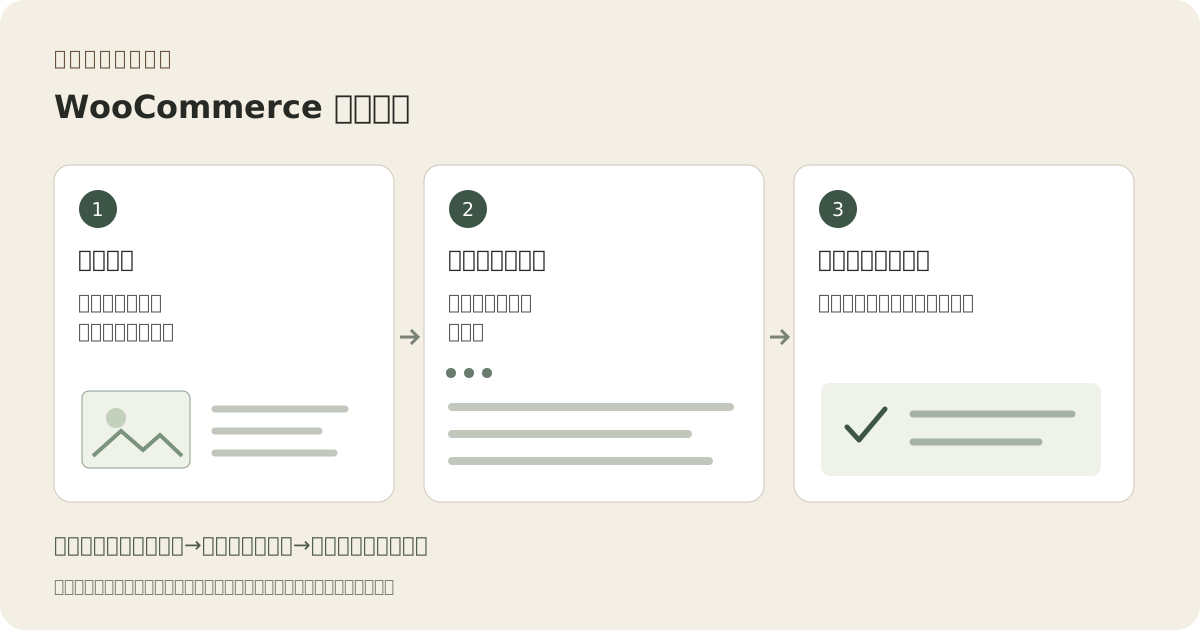
この説明的ワークフローは画像作成と検証および公開手順を分けています。シーケンスは計画補助具であり、検証済み統合や掲載承認の証拠ではありません。
この画像はサイト用の編集上のコンセプトです。Fayvoro生成や顧客結果ではありません。 AIは製品の形状、色、パッケージ、ラベル、テキストを変えられる。現物の重要な詳細と照合する。
この実際の製品写真を使い、静かな表面で追加のギャラリーシーンを探求してください。完全なアイテムを見せ、店舗用のトリミングに十分な余白を取ってください。テキストや追加物は加えないでください。これは補助画像であり、事実を示す詳細な写真の代わりではありません。スタジオで参照写真を追加し、方向を調整。
結果を実際の製品と目的地の要件と比較してください。
WooCommerceは単一商品画像、カタログ画像、サムネイルを区別します。実際の商品がわかる鮮明な写真を特徴画像にし、ギャラリーは異なる購入者質問用に割り当てます。ギャラリーで特徴画像を繰り返さないでください。それはすでに商品ページ最初の画像です。
公式ガイドでは少なくとも800×800ピクセルの情報源を推奨し、より大きな画像は細部に役立ちます。テーマは生成幅やトリミングを制御できます。アップロードされたマスター、納品画像サイズ、表示コンテナを比較してください。サムネイルを小さくサーブしつつ大きく表示するテーマは新しい背景追加で修正されません。
Fayvoroを使い実際の写真から一つの補助シーンを試験し、SKUと比較して承認された結果をダウンロードしてください。ご自身のWooCommerce管理画面の製品ギャラリーへ追加してください。FayvoroにWooCommerceプラグイン、自動ギャラリー同期、正確な製品保存保証はありません。
狭い画面でショップグリッド、製品ページ、対応する場合はズーム、カート表示をプレビューします。ハンドルが切れていないか、サムネイルが大きすぎないか、ギャラリー表示の重複がないか確認してください。成功したソースとトリミング設定はその製品で保持し、同じレイアウトに適した他の製品にも同じ画像準備を適用してください。
いいえ。結果をダウンロード・確認し、その後自分の製品編集ツールでアップロードしてください。
必ずしもそうではありません。実際にストアが配信するファイル、テーマのサイズ調整、表示幅を検査してから大きいソースを選択してください。
WooCommerceはギャラリーで最初に商品画像を配置します。追加ビューは異なる購入者の質問に答えるべきです。