02 / 実用的なワークフローあなたの写真から始める
01ピクセル追加前のオリジナルを依頼してください。
写真家、製造元、またはご自身のアーカイブにより大きなマスターがあるか確認してください。ライブ店舗からコピーしたサムネイルは既にリサイズまたは圧縮されている場合があります。実際の幅・高さ、予定の表示スロット、必要なトリミング量を記録してください。トリミングと拡大を同時に変えるのではなく、同条件の書き出し同士を比較してください。
元がぼやけている、反射で遮られている、またはラベルが欠けている場合は、より明確なキャプチャを取得するか再撮影してください。拡大は損傷した端をより清潔に見せることはできますが、実際の製品を明らかにしません。未解決のテキストや構造は事実として扱ってください。
WooCommerceの画像ギャラリーをセットアップする — 元画像の解像度、ショップやテーマのトリミング、有意義なギャラリービューを分離する。
従来のリサンプリングと強調処理を分けてください。
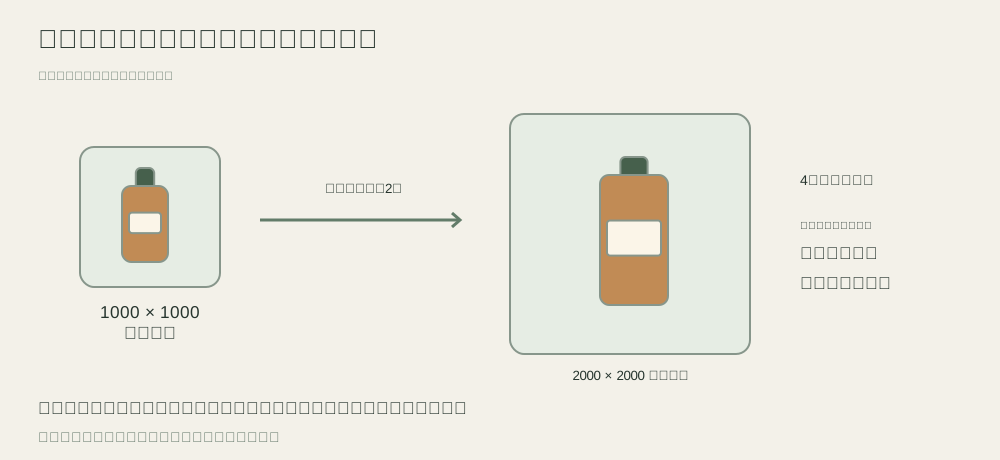
編集者は追加のピクセルを補間できる。AI強化も見かけのディテールを変更することがある。AdobeのCamera Rawドキュメントによればスーパー解像度は幅と高さを2倍にしてピクセル数を4倍にする。これはそのツールの機能であり、Fayvoroのアップスケール保証ではない。
パイロット用に代表的なファイル1つを選択してください。基準ファイルと1つの拡大候補を保存したマスターから書き出し、意図した配置サイズと細部検証スケールで両方を比較してください。すでに拡大強化済みファイルを何度も拡大せず、各パスを個別の証拠として扱ってください。
ピクセルと事実を独立して承認。
ラベル文字、縫い目、細かい穴、宝石カット、繰り返しパターンを確認。創作した線、ハロー、過度に滑らかな質感に注意。鮮明に見える単語も誤った単語の可能性がある。元を候補横に表示し製品所有者に詳細を確認。
Fayvoroは参考資料や説明から新しいシーンを作成し、専用のアップスケーラーではありません。スタジオの解像度オプションは生成設定であり、アップロード写真が変更なしで拡大された証明ではありません。ダウンロードした寸法を検証し、使用前に実際の製品をレビューしてください。