製品ストーリー / 創造ガイド

商品バリアント画像マッピング

選択されたオプションが正しいアイテムを表示するようにする。

布見本、画像、カートはマッピングが不完全な場合、異なるバリアントを示せます。小さな真実の原点表を作り、実際の画像を意図的に割り当て、シーン候補を追加する前に購入全体の経路をテストしてください。

無料クレジット3枚取得 · スタート時の方向性が含まれます。例を見る
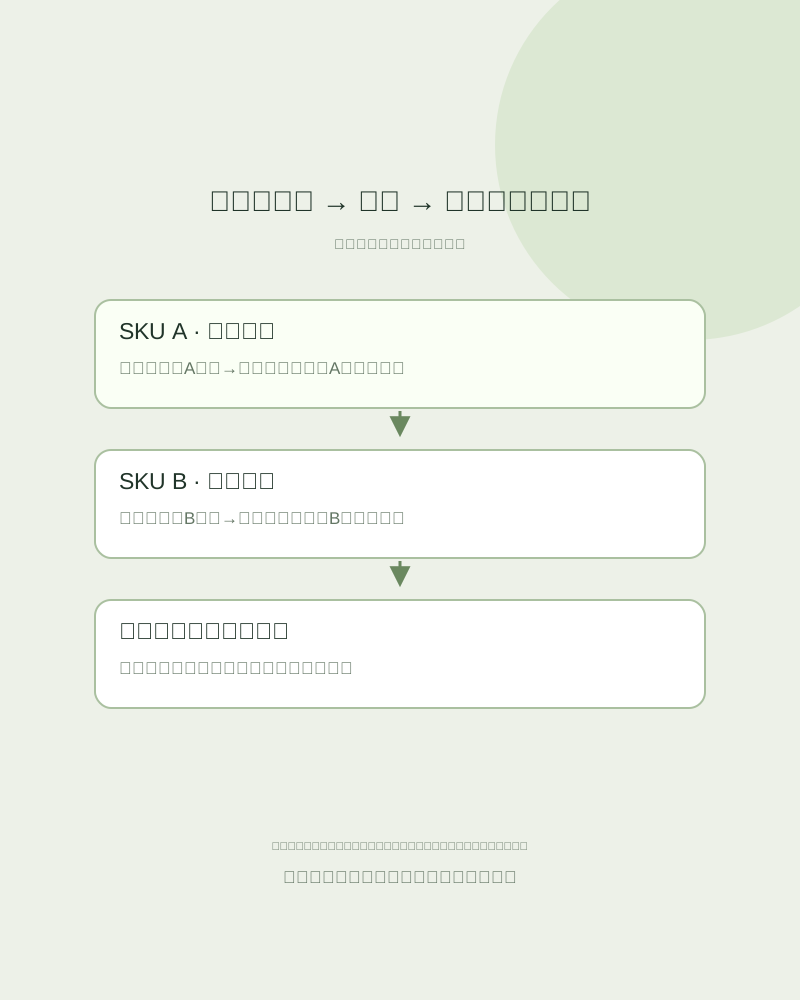
3つの名前付きオプションを別々の実写真記録に結び付ける教育図解。
編集コンセプト
01 / 例説明を示すコンセプト
これが示すもの

バリアント1つには独自の証拠が必要です。

図はオプションの識別とそれに付随する画像を分けています。Shopify統合や自動バリアントチェックを示しません。実際の製品識別子を自身の記録で使用してください。

3つの名前付きオプションを別々の実写真記録に結び付ける教育図解。
編集コンセプトOriginal teaching diagram, not a product photograph, Fayvoro generation or customer result. Colored cards are fictional option records; they are not generated product colorways.

この画像はサイト用の編集上のコンセプトです。Fayvoro生成や顧客結果ではありません。 AIは製品の形状、色、パッケージ、ラベル、テキストを変えられる。現物の重要な詳細と照合する。

あなたの出発点のアイデア

この方向性をヒントに、 あなたらしい一枚へ。

正確に在庫されているこのバリアントの写真を参照にし、無地の表面に全体を見せる二次シーンを1つ作成してください。色変更、アクセサリー追加、テキストの捏造はしないでください。このバリアントと比較検証し、店舗での割り当て前に確認します。
スタジオで参照写真を追加し、方向を調整。
公開前に

結果を実際の製品と目的地の要件と比較してください。

  • 販売可能な各オプションには出典写真または明示的な共有ビューの理由があります。
  • 割り当てられたプレビューは単なるギャラリー参加とは異なります。
  • オプションラベル、画像、直接リンク、カートがバリアントに一致しています。
  • あらゆるシーン候補は正確な元SKUに対してレビューされる。
02 / 実用的なワークフローあなたの写真から始める
01

アップロード前にアイデンティティをマッピングする

販売可能なバリアントごとに1行を作成してください。商品識別子、SKU、オプション値、元の写真ファイル名、割り当てられたプレビューと補足詳細写真。2つのサイズが正当に同じ見え方の場合は明示的な共通画像理由を記録してください。空の行は未解決のマッピングであり、最も近い色の再利用許可ではありません。

実際に在庫がある色や仕上げの各色を撮影してください。赤アイテムの青バージョンなど生成して青のSKUを確立しようとしないでください。寸法や在庫は商品データで管理し、画像に全選択肢を説明させないでください。

食品包装のバリエーションと改訂 — 各フレーバー、サイズ、アートワークの改訂を本物の消費者パック元に合わせる。

サングラス製品写真 — サングラスの写真を計画します。読み取れるレンズの色調、前面形状、折りたたまれたテンプル、実際のフレームのマーキングを含めます。

電話ケースの製品写真を計画します。 — 正確なモデル、カメラの開口部、側面のコントロール、充電穴、内面を示す電話ケースの写真を計画します。適合性の主張は検証された仕様に結びつけてください。

誠実な製品比較画像を計画します。 — 生成されたサイズ主張ではなく、比較可能な実写と正確なタイプ記述を使用してください。

02

割り当てをギャラリーメンバーシップと区別する

Shopifyは現在、バリアントごとに1枚の割り当て画像を許可している。追加画像は製品メディアギャラリーに残せる。5枚アップロードしても各オプションに紐付くわけでもなく、テーマがギャラリーをオプション変更時にフィルターする保証もない。

現在の管理画面とテーマの動作を使って補助ビューがどのように表示されるか決めてください。直接商品訪問のためにデフォルトビューを保持し、未選択のバリアント画像が表示されたままかを文書化してください。異なるギャラリー動作には店固有のアプリまたはテーマ機能が必要な場合があり、Fayvoroは提供しません。

ペットアクセサリーのフィット感の詳細を見せてください。 — 実際の幅、閉じ方、サイズオプションおよび供給品を記録し、シーン探査の前に行います。

ボードゲーム商品写真撮影 — 実際の版、箱、付属部品のボードゲーム写真を計画します。ステージングされたプレイシーンは完全セットや状態の証拠とは分けてください。

TikTokショップの出品をSKUと整合させる — 米国出品の精度チェックを適用し、各シーンを商品及び付属品と比較。

カートのサムネイルを選択アイテムに結びつけてください。 — 実際のオプション画像をカート、チェックアウト、注文確認を通じて追跡。

03

バリアントの往復テスト

実際の店舗画面で、各オプションを選択し、ラベル、プレビュー、製品データ、カートに追加した結果を比較してください。新しいセッションで直接のバリアントURLを開き、同様に繰り返します。在庫切れの組み合わせとデフォルトの組み合わせもテストしてください。無効化された選択でも誤った画像が残る場合があります。

物理的な詳細が特定のソースバリアントに一致したときにのみ新しいシーンを使用してください。明確な役割を持つ追加のレビュー済み画像として添付してください。生成が色調、留め具、数量を変更した場合は、正確なオリジナルを保持してマッピングを修正し、その候補を公開しないでください。

ノートブック製品写真撮影 — 選択したレイアウト、製本、カバー、実際の書き込み証拠を示すノートおよび文房具の写真を計画します。実際の製品写真から分離した別のデスクシーンを試してください。

香水ボトル製品写真撮影 — 選択した香水ボトルサイズ、キャップ、実際のアトマイザーおよび同梱された箱を撮影します。

BigCommerceの画像をカタログ行にマッピングする — 1つのカタログ行で画像URLと商品/バリアントのマッピングをテストし、その後広範囲にインポート。

実用的な意思決定カード

オプションの往復を監査してください。

この記録を各実際のバリアントに使用してください。これらはレビュー段階であり、Fayvoroが提供するShopify機能ではありません。

手動企画とレビュー;自動製品検査なし。
ステージ記録または観察してください。異なる場合は解決してください。
ソース記録SKU、実際のオプション値、元写真不足する実際のバリアントを撮影し、その色を推測しないでください。
割り当てられたプレビューこのオプションに付属する正確な画像割り当てを変えてもメディアの順序だけを変えないでください。
店舗フロント選択選択されたラベル、見える画像、在庫状況テーマの実際のオプションとギャラリーの挙動を確認してください。
購入および直接リンクカートバリアントと新規セッションバリアントURL商品と購入が一致するまで画像割り当てを保持してください。
同じサイズの写真には記録された理由が必要です。シーン候補は決定的なフィニッシュの欠けた証拠を提供しません。

残りの段階は未検証のまま保つ。 これはご自身の観察記録です。ストアの検査や保存は行いません。

よくある質問

知っておきたい、いくつかのこと。

FayvoroはShopifyのバリアント画像を割り当てられますか?

いいえ。Fayvoroはシーン候補を作成します。自分の店舗管理画面・テーマで画像を割り当て・テストしてください。

1つの元画像を再着色して欠けているカラーフォトを作成できますか?

生成された色は在庫バリエーションの証拠ではありません。実際の仕上げを撮影し、その実際の外観を確認してください。

画像が正しく変わるならなぜカートをテスト?

選択された画像と購入オプションは別々の動作となり得ます。両方を確認し、画像の商品が注文と一致しているか確かめてください。

つくりたい意図を、 一枚の画像に。