
店舗が再利用している画像を見つける
Shopifyは主要な製品メディアがコレクション、カート、チェックアウト、ホームページに再利用されると文書化している。テーマや統合機能がバリアント表示を変更する可能性がある。カートで実際に表示される画像を辿り、最後に編集したギャラリー画像がチェックアウトも源かを想定しない。
縮小画像で購入者が選択した内容を確認させてください。
チェックアウト時、サムネイルは確認の合図です。選択した色や供給数が隠れた美しいシーンは、製品ページが明瞭でも購入者がカートを疑うことがあります。
無料クレジット3枚取得 · スタート時の方向性が含まれます。例を見る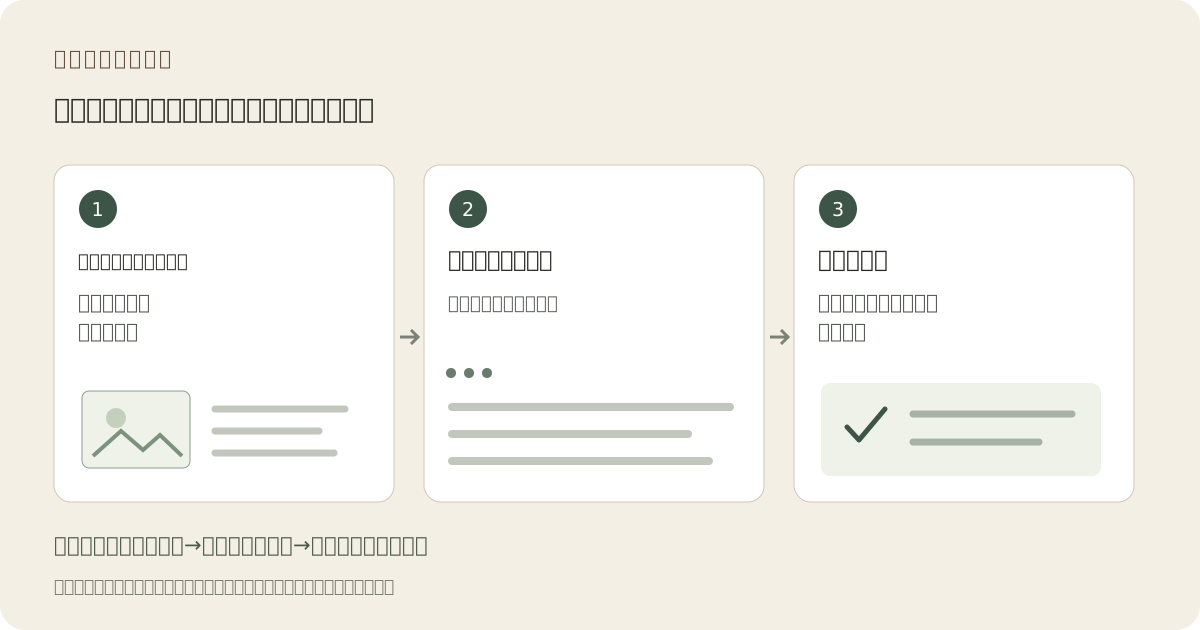
この説明的ワークフローは画像作成と検証および公開手順を分けています。シーケンスは計画補助具であり、検証済み統合や掲載承認の証拠ではありません。
この画像はサイト用の編集上のコンセプトです。Fayvoro生成や顧客結果ではありません。 AIは製品の形状、色、パッケージ、ラベル、テキストを変えられる。現物の重要な詳細と照合する。
任意の補助製品ページシーンには、アップロードした実際の製品を静かな面に全体のアウトラインが見えるように配置してください。バリアント詳細や含まれる数は変更しないでください。チェックアウトのサムネイルには実際の写真を使い、ストアマッピングは別途検証します。スタジオで参照写真を追加し、方向を調整。
結果を実際の製品と目的地の要件と比較してください。
Shopifyは主要な製品メディアがコレクション、カート、チェックアウト、ホームページに再利用されると文書化している。テーマや統合機能がバリアント表示を変更する可能性がある。カートで実際に表示される画像を辿り、最後に編集したギャラリー画像がチェックアウトも源かを想定しない。
Use a factual whole-item photo with readable outline and enough contrast. For a color-sensitive option, keep the identifying area large enough to recognize at thumbnail size. Remove decorative clutter in an export copy without altering the product. Do not depend on tiny label text to distinguish two variants.
1つのオプションを選択しカートに追加、サムネイル、タイトル、オプションラベル、数量を比較してください。オプションを変更して繰り返し、カートから商品ページへの戻り動作もテストしてください。購入者が異なるデフォルトオプションに静かに落ちないようにします。これはストアマッピングチェックであり画像生成作業ではありません。
Fayvoroは、オプションの製品ページのライフスタイルシーンを探求できますが、カートのマッピングを制御せず、テーマの診断もせず、正確なバリアントの詳細を保持しません。チェックアウト確認のために正確な実際のビューを維持してください。生成されたシーンを他の場所で使用する場合は、その製品情報を確認し、店舗での目的の役割を手動で設定してください。
いいえ。店舗の画像とバリアントマッピングを修正してください。画像生成はこれらの記録を変更しません。
実際のサムネイルサイズで選択されたアイテムを正確に確認できるビューを使用してください。はっきりした実際の製品写真がより簡単な選択肢であることが多いです。
いいえ。スタジオは画像を作成します。役割の設定はご自身のコマースプラットフォームで行います。