02 / EIN PRAKTISCHER WORKFLOWBEGINNEN SIE MIT IHREM FOTO
01Erstellen Sie eine Layoutskizze aus der echten Platzierung
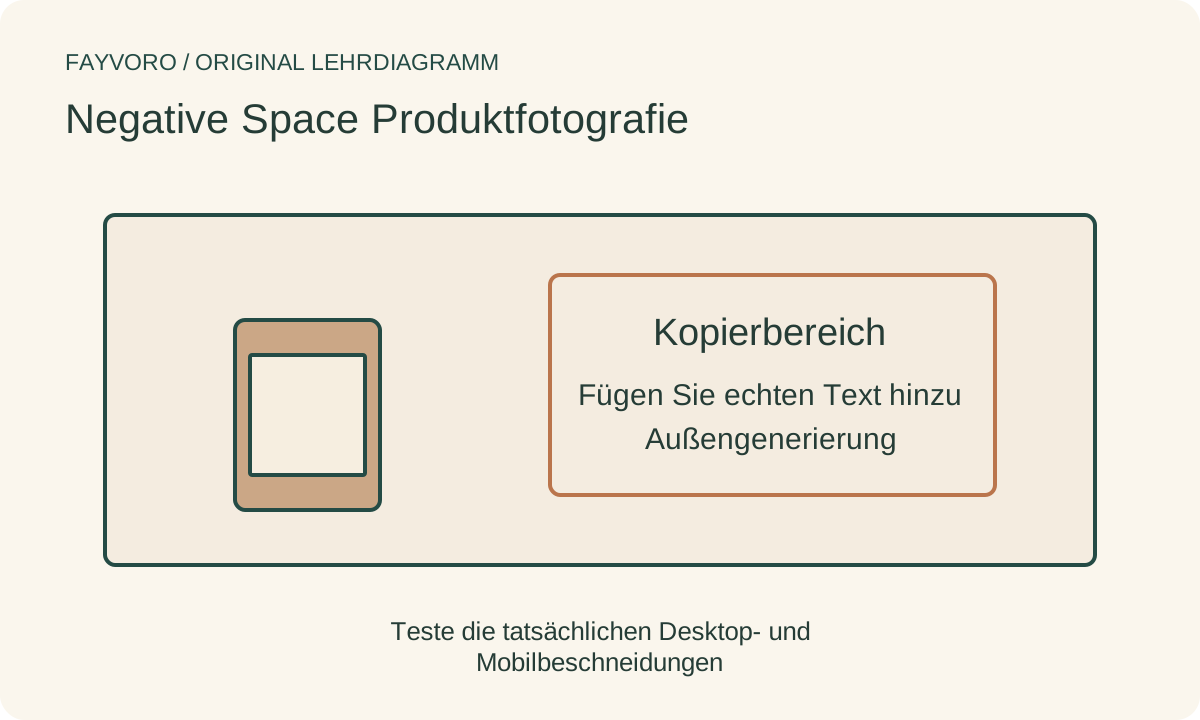
Notieren Sie Ziel, Bildplatz und erforderlichen Text. Zeichnen Sie separate Bereiche für Produkt und für Überschrift, begleitenden Text oder Button. Halten Sie den echten Artikel groß genug zur Identifikation, während der vereinbarte Bereich frei bleibt.
Adobe gibt Hinweise zur Komposition, die ein Motiv mit negativem Raum ausbalanciert. Es ist eine Kompositionsentscheidung, keine Regel, dass jeder Rahmen größtenteils leer sein muss. Eine enge Katalogkarte und ein breiter Kampagnenbanner haben unterschiedliche Layoutaufgaben.
E-Commerce-Homepage-Produktbanner — Erstellen Sie ein Storefront-Eingangsbanner um ein genaues Angebot mit separatem Live-Text/Button, überprüfen Sie die echte Zielseite und themenabhängige Telefon-/Desktop-Einrahmung.
Testen Sie die Kopie vor der Festlegung des Fotos
Legen Sie den tatsächlichen Text über ein grobes Layout in Ihrem Design-Tool. Überprüfen Sie den Kontrast zum geplanten Licht und zur Oberfläche, einschließlich des Produktschattens. Ein leerer Bereich, gefüllt mit hellen Reflexionen oder einer unruhigen Textur, kann die Botschaft dennoch schwer lesbar machen.
Halten Sie Text als echte editierbare Layout-Inhalte, wo das Ziel dies zulässt. Vermeiden Sie das Generieren von Behauptungen oder Markeninschriften ins Bild; Rechtschreibung, Reaktionsfähigkeit und Zugänglichkeit benötigen eigene Prüfungen außerhalb des Szenengenerators.
Vorschau jedes Ausschnitts als separates Layout
Vergleichen Sie Desktop-, Mobil- und alle erforderlichen Kampagnen-Zuschnitte mit demselben genehmigten Produkt. Ein responsives Bild kann die reservierte Region abschneiden oder den Text über den Artikel legen. Dokumentieren Sie den akzeptierten Zuschnitt und die Platzierung, nicht nur das Seitenverhältnis der Masterdatei.
Wenn ein schmaler Zuschnitt weder Produkt noch Text tragen kann, nutze ein separates Bild oder verschiebe die Nachricht ins Seitenlayout. Verkleinere das Produkt nicht, bis es unkenntlich wird, nur um einen zu großen Textblock zu erhalten.
Überprüfen Sie die tatsächliche Szene und das redaktionelle Konzept ehrlich.
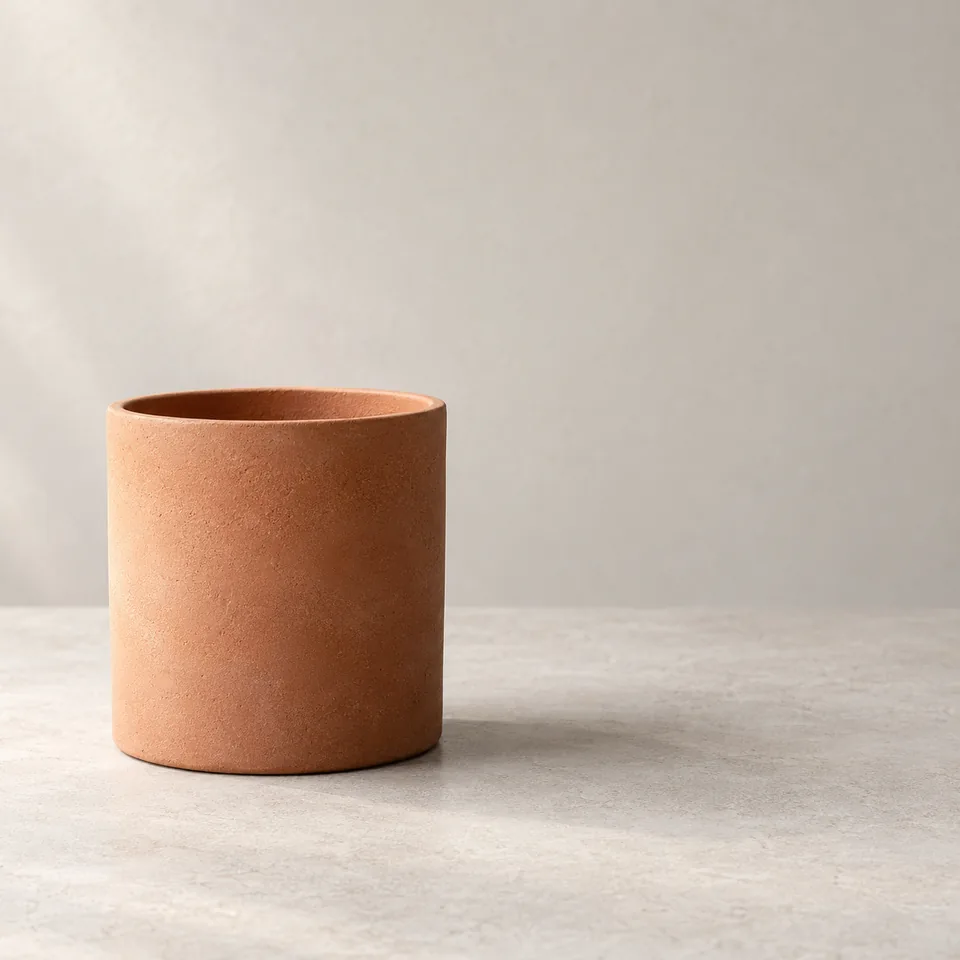
Fayvoro kann eine Szene mit angeforderten leeren Flächen erkunden, garantiert jedoch keine präzisen Layout-Koordinaten, fügt keinen zugänglichen Seitentext hinzu oder veröffentlicht Banner. Vergleiche das tatsächliche Ergebnis, füge Text in deinem eigenen Werkzeug hinzu und prüfe den Zuschnitt. Das redaktionelle Topf-Konzept zeigt nur die Richtung, kein echtes Produkt oder verifizierte räumliche Skala.