PRODUKTGESCHICHTEN / EIN KREATIVER LEITFADEN

E-Commerce-Homepage-Produktbanner

Lass das Banner zum Angebot führen, das sein Bild verspricht.

Ein Homepage-Banner ist ein funktionierender Eingangsbereich eines Geschäfts, nicht nur ein breites Foto. Szene, Überschrift und Button müssen auf dasselbe aktuelle Angebot hinweisen und auch bei geänderten Layouts auf einem Telefon nutzbar bleiben.

Registrieren für 3 kostenlose Credits · Ihre Startvorgabe ist enthalten.Beispiel ansehen
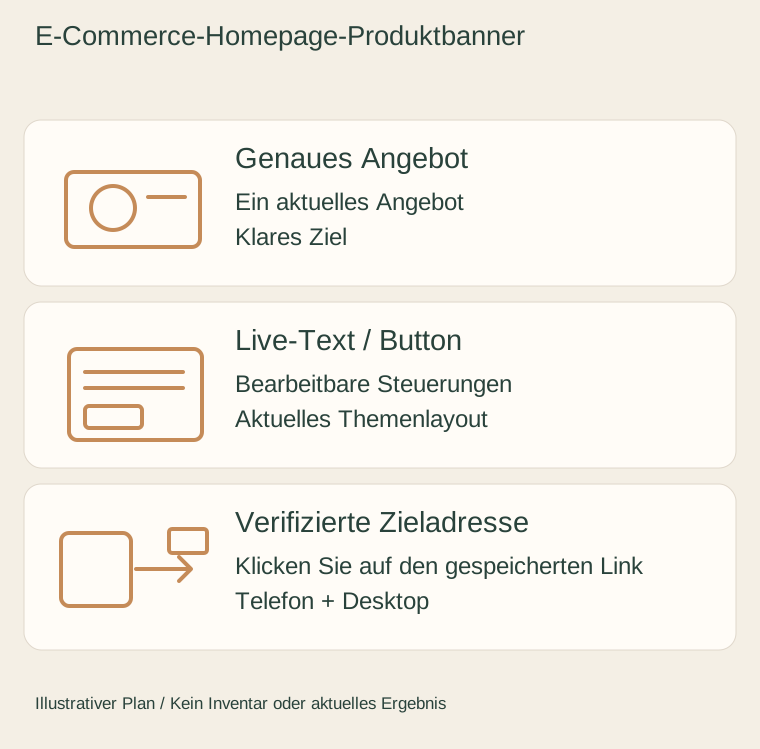
Originaler illustrativer Plan: Präzises Angebot, Live-Text/Knopf, Verifiziertes Ziel.
REDITIONSKONZEPT
01 / BEISPIELILLUSTRATIVES KONZEPT
Was zeigt dies?

Geben Sie jeder Ansicht eine spezifische Aufgabe.

Verwenden Sie diesen illustrativen Plan, um reale Belege und eine separate optionale Szene zu organisieren. Die gezeichneten Objekte und Mengen geben nicht den Artikel an, den Sie verkaufen.

Originaler illustrativer Plan: Präzises Angebot, Live-Text/Knopf, Verifiziertes Ziel.
Editorial-KonzeptOriginal-Lehrdiagramm. Es ist kein Inventarfoto, keine gemessene Spezifikation, kein Live-Fayvoro-Ergebnis oder Kundenfall.

Dieses Bild ist ein redaktionelles Konzept für die Seite. Es ist kein Fayvoro-Ergebnis oder Kundenergebnis. AI kann Produktform, Farbe, Verpackung, Etiketten und Text ändern. Prüfe jedes wichtige Detail mit dem echten Artikel.

IHRE AUSGANGSIDE

Folge der Richtungsangabe. Mach es zu deinem eigenen.

Verwenden Sie mein aktuelles reales Produktfoto für eine einfache Startseitenszene mit ruhigem Hintergrund und offenem Raum neben dem Objekt. Fügen Sie keinen Text, Preise, Abzeichen oder zusätzliche Artikel hinzu. Ich werde das reale Produkt und den tatsächlichen Themenausschnitt vor Verwendung separater Live-Überschrift- und Button-Blöcke prüfen.
Fügen Sie Ihr Referenzfoto im Studio hinzu und passen Sie dann die Richtung an.
Bevor Sie veröffentlichen

Vergleichen Sie das Ergebnis mit Ihrem realen Produkt und den Anforderungen Ihres Ziels.

  • Das Bild, das Live-Angebot und das verlinkte Ziel identifizieren dasselbe aktuelle Produkt oder dieselbe Kollektion.
  • Überschrift und Handlungsaufforderung bleiben editierbar, gut lesbar und separat verknüpft.
  • Tatsächliche Telefon- und Desktop-Zuschnitte bewahren das Motiv und nutzbare Bedienelemente.
  • Gespeicherte Bildüberarbeitung und Live-Link werden vor Zeitplanung einer Aktion verifiziert.
02 / EIN PRAKTISCHER WORKFLOWBEGINNEN SIE MIT IHREM FOTO
01

Wähle ein Angebot und ein Ziel.

Notieren Sie das aktuelle beworbene Produkt oder die Kollektion, das genaue Ziel und die Aktion, die der Besucher dort ausführen kann. Wählen Sie ein Bild, dessen sichtbarer Artikel zu diesem Ziel gehört. Wenn das Banner einen Sonderverkauf bewirbt, halten Sie die aktuelle Berechtigung und Termine als bearbeitbaren Text, der dem Shop gehört, anstatt eine unbestätigte Aktion in die Szene einzubrennen.

Entscheiden Sie, ob das Kunstwerk ein SKU, eine Auswahl oder einen Anlass präsentiert. Lassen Sie nicht zu, dass eine einzelne Produktszene ein ganzes gezeigtes Geschenkset impliziert. Halten Sie die sachlichen SKU-Fotos auf der Zielseite, damit die Atmosphäre des Banners nicht zum einzigen Beweis dessen wird, was der Kunde kauft.

02

Halten Sie Bild und Live-Steuerung getrennt

Verwenden Sie die tatsächlichen Text- und Schaltflächenblöcke Ihres Themes für Überschrift und Aktion. Shopify dokumentiert Abschnitte, die aus Bildern, Text und Schaltflächen bestehen, mit Optionen je nach Theme und Version. Stellen Sie sicher, dass der Button ein echter Link ist und dass die sichtbare Beschriftung auch auf einem schmalen Bildschirm, wenn der Text unter das Bild rutscht, noch sinnvoll ist.

Vorschau des gespeicherten Banners in der tatsächlichen Desktop- und Mobilansicht des Stores. Prüfe Hauptmotiv, Überschriftenkontrast, Lesereihenfolge und Sichtbarkeit von Buttons. Eine breite Datei kann unterschiedlich als Produktkachel beschnitten werden. Teste den tatsächlichen Abschnitt und nutze dokumentierten Schnitt oder Fokuspunkt-Steuerungen; das Lehrdiagramm definiert keinen gemessenen sicheren Bereich.

03

Erstellen und überprüfen Sie einen einzelnen Szenenkandidaten

Versuchen Sie eine Fayvoro-Szene aus Ihrer genehmigten Produktquelle mit einer einfachen Ausrichtung, die einen möglichen Textbereich offen lässt. Das Modell kann das Produkt bewegen oder den vorgesehenen leeren Bereich füllen, daher akzeptieren Sie das tatsächliche Ergebnis erst nach Vergleich des Motivs mit dem Original und Test des realen Layouts. Halten Sie Überschrift, Preis und Angebotsbedingungen außerhalb des generierten Bildes.

Download the approved image, prepare the required web export and install it in the intended section. Follow the actual link after saving. Record the image revision and destination so a promotion change can update both. A production-ready banner is not proof of a conversion improvement; measure its commercial result separately.

Häufige Fragen

Ein paar Dinge, die Sie wissen sollten.

Kann der Generator die Verkaufsüberschrift und den Button hinzufügen?

Verwenden Sie echten Ladentext und Link-Steuerungen für diese Funktionen. Generierte Schrift ist kein zuverlässiger oder zugänglicher funktionierender Button.

Garantiert negativer Raum ein gutes Handy-Banner?

Nein. Ihr tatsächliches Thema kann Inhalt zuschneiden oder verschieben. Testen Sie den gespeicherten Ausschnitt bei den realen Bildschirmgrößen.

Beweist das Veröffentlichen eines neuen Banners höhere Verkäufe?

Nein. Bestätigen Sie zunächst den funktionierenden Eintrag, dann bewerten Sie tatsächliche Besuche und Käufe mit einem geeigneten Messplan.

Dein Bild mit Absicht gestalten.