02 / EIN PRAKTISCHER WORKFLOWBEGINNEN SIE MIT IHREM FOTO
01Schreiben Sie die Nachricht vor dem Generieren ihres Hintergrunds.
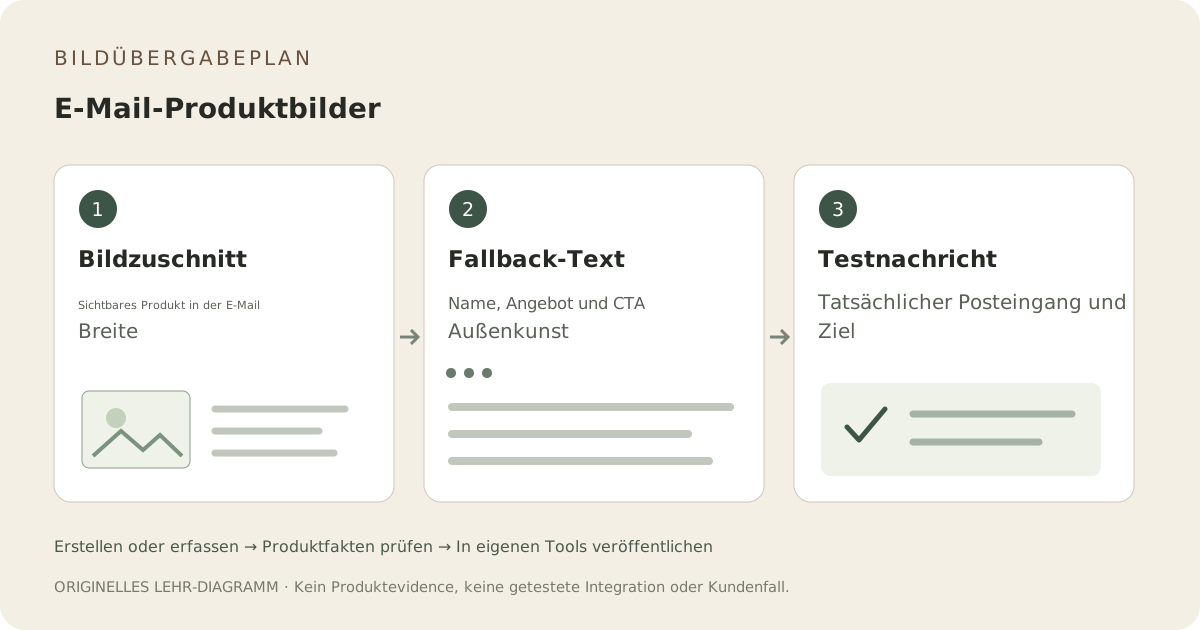
Wähle ein Produkt, einen sachlichen Grund zum Betrachten und eine Zielseite. Füge Produktname, Preis oder Angebotsbedingungen und Schaltfläche im E-Mail-Editor als echten Text ein. Mailchimps bildgestalterische Hinweise weisen darauf hin, dass blockierte Bilder bildbasierte Botschaften verbergen können; vermeide, die ganze Kampagne in ein Poster zu packen.
Erstellen Sie einen Zuschnitt für die Inhalts-Spalte.
Beginnen Sie mit einem echten Foto, das die SKU bereits klar zeigt. Eine optionale Fayvoro-Einstellung kann Platz für Ihr Layout lassen, aber inspizieren Sie das Motiv in der tatsächlichen Spaltenbreite der E-Mail. Eine breite, leere Szene, die auf Vollbild elegant wirkt, kann ein kleines Produkt auf dem Handy zu einem Punkt reduzieren. Schneiden Sie eine separate Kopie aus und bewahren Sie das Original auf.
Verwenden Sie eine funktionierende gehostete Datei und einen passenden Link.
Wenn Ihr E-Mail-Builder Bilder hostet, nutzen Sie dessen genehmigten Upload-Weg. In eigenem HTML verwenden Sie eine absolute Bildadresse, die ein externer Empfänger abrufen kann. Verlinken Sie Produktbild und Text-CTA zur vorgesehenen Produkt- oder Kampagnenseite und prüfen Sie, ob Bild, Variante und Angebot dort noch übereinstimmen. Fayvoro hostet oder sendet Ihre Kampagne nicht.
Senden Sie einen autorisierten Test vor Kampagnenverteilung
Testen Sie in den Briefkästen und Geräten, die Sie bereits steuern. Überprüfen Sie das Verhalten bei ausgeschalteten Bildern, alternativen Text, den realen Zuschnitt und das Bildklicken. Bewahren Sie die Testdatei und das Ziel zusammen mit der Kampagnenüberarbeitung auf. Ein angezeigtes Bild ist kein Beweis für einen Kauf durch den Empfänger; verwenden Sie Ihre eigenen erlaubten Analysen für nachgelagerte Ergebnisse.