HISTÓRIAS DE PRODUTO / UM GUIA CRIATIVO

Imagens de produtos WooCommerce

Dê à imagem destaque e à galeria trabalhos diferentes.

O WooCommerce pode reutilizar uma imagem na página do produto, catálogo e carrinho. Antes de gerar outra cena, identifique qual visualização está faltando e se o problema é o arquivo-fonte, a ordem das imagens ou seu tema.

Cadastre-se para 3 créditos grátis · Sua direção inicial está incluída.Veja o exemplo
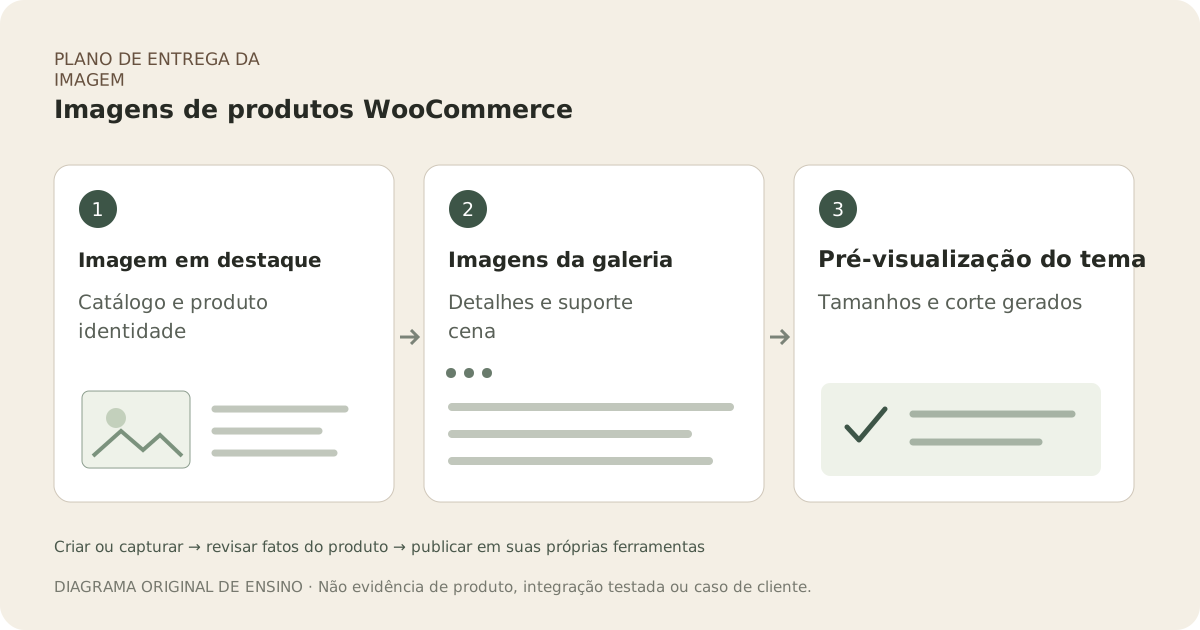
Fluxo de trabalho ilustrativo original: imagem destaque, imagens da galeria, prévia do tema
CONCEITO EDITORIAL
01 / EXEMPLOCONCEITO ILUSTRATIVO
O que isso mostra

Dê a cada imagem um trabalho de entrega específico.

Este fluxo de trabalho ilustrativo separa criação de imagem das etapas de verificação e publicação que você completa em suas próprias ferramentas. A sequência é ajuda de planejamento, não uma integração testada ou evidência de aprovação de listagem.

Fluxo de trabalho ilustrativo original: imagem destaque, imagens da galeria, prévia do tema
Conceito editorialDiagrama didático original, não produto, resultado Fayvoro, captura da plataforma ou caso de cliente.

Esta imagem é um conceito editorial feito para o site. Não é um resultado de geração ou cliente Fayvoro. IA pode alterar a forma do produto, cor, embalagem, rótulos e texto. Verifique todos os detalhes importantes contra o item real.

SUA IDEIA INICIAL

Pegue a direção. Faça seu do seu jeito.

Use minha fotografia real do produto para explorar uma cena adicional para galeria em superfície discreta. Mantenha o item completo visível com espaço vazio suficiente para meu corte de loja. Não adicione texto nem itens extras. Esta é uma imagem de apoio, não substitui fotos detalhadas e factuais.
Adicione sua foto de referência no estúdio e depois ajuste a direção.
Antes de você publicar

Compare o resultado com seu produto real e os requisitos do seu destino.

  • Papéis em destaque e na galeria são distintos.
  • O arquivo exibido é grande o suficiente para seu contêiner real.
  • O corte do tema e ordem da galeria foram inspecionados no móvel.
  • A cena baixada corresponde ao SKU real antes do upload manual.
02 / UM FLUXO DE TRABALHO PRÁTICOCOMECE COM SUA FOTO
01

Escolha uma imagem em destaque que funcione além da galeria.

O WooCommerce distingue a imagem única do produto, imagens do catálogo e miniaturas. Use uma visão clara do produto real como imagem destacada, depois atribua a galeria a perguntas diferentes dos compradores. Não repita a imagem destacada na galeria apenas para aumentar o tamanho do conjunto; já é a primeira imagem da página do produto.

02

Diagnostique visão borrada ou cortada antes de regenerar.

O guia oficial recomenda uma fonte de pelo menos 800 por 800 pixels, com imagens maiores úteis para detalhes finos. Seu tema pode controlar larguras geradas e cortes. Compare o mestre enviado, o tamanho de imagem entregue e o contêiner exibido. Um tema que serve uma miniatura pequena em tamanho grande não será corrigido adicionando um novo fundo.

03

Envie uma cena aprovada como imagem adicional

Use Fayvoro para testar uma cena de suporte a partir de uma foto real, compare com o SKU e baixe o resultado aprovado. Adicione pela galeria de produtos no seu próprio admin WooCommerce. Fayvoro não tem plugin WooCommerce, sincronização automática de galeria ou garantia exata de preservação do produto.

04

Teste um produto antes de repetir o fluxo de trabalho

Visualize a grade da loja, página do produto, zoom se suportado e carrinho em tela estreita. Procure por alça cortada, miniatura superdimensionada ou visualização repetida da galeria. Mantenha a fonte e configurações de corte bem-sucedidas com esse produto. Só então aplique a mesma preparação de imagem a outros produtos que cabem no mesmo layout.

Perguntas comuns

Algumas coisas para saber.

A Fayvoro faz upload automático para WooCommerce?

Não. Baixe e revise seu resultado, depois faça o upload pelo seu próprio editor de produtos.

Uma geração 2K corrigirá miniaturas borradas do tema?

Nem necessariamente. Inspecione o arquivo realmente entregue pela loja, dimensionamento do tema e largura de exibição antes de escolher uma fonte maior.

A imagem principal deve ser adicionada novamente à galeria?

O WooCommerce já coloca a imagem principal do produto primeiro na galeria. Visualizações adicionais devem responder a perguntas diferentes do comprador.

Faça sua imagem com intenção.