HISTÓRIAS DE PRODUTO / UM GUIA CRIATIVO

Mapeamento de imagem de variante de produto

Exiba a opção selecionada mostrando o item certo.

Uma amostra, imagem e carrinho podem mostrar uma variante diferente quando o mapeamento está incompleto. Estabeleça uma pequena tabela de fonte da verdade, atribua imagens reais deliberadamente e teste todo o caminho de compra antes de adicionar candidatos a cena.

Cadastre-se para 3 créditos grátis · Sua direção inicial está incluída.Veja o exemplo
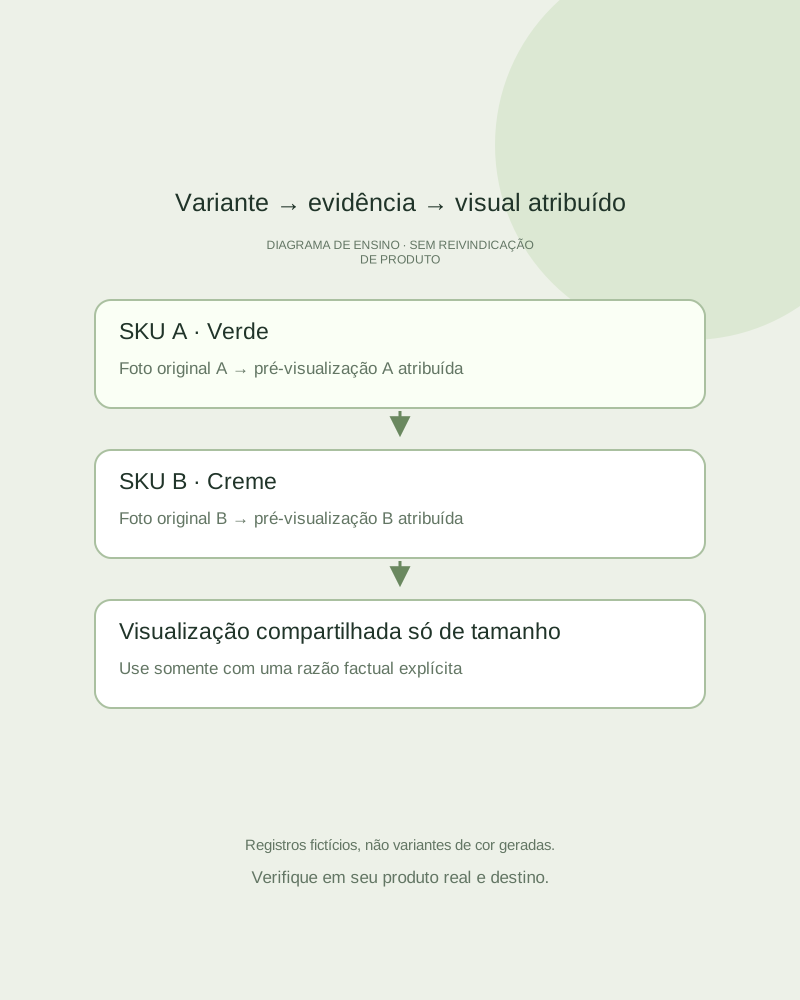
Diagrama de ensino conectando três opções nomeadas a registros de foto reais separados
CONCEITO EDITORIAL
01 / EXEMPLOCONCEITO ILUSTRATIVO
O que isso mostra

Uma variante precisa de sua própria evidência.

O diagrama separa identidade da opção da imagem anexada a ela. Não demonstra integração Shopify ou verificação automática de variante. Use identificadores reais de produto em seu próprio registro.

Diagrama de ensino conectando três opções nomeadas a registros de foto reais separados
Conceito editorialOriginal teaching diagram, not a product photograph, Fayvoro generation or customer result. Colored cards are fictional option records; they are not generated product colorways.

Esta imagem é um conceito editorial feito para o site. Não é um resultado de geração ou cliente Fayvoro. IA pode alterar a forma do produto, cor, embalagem, rótulos e texto. Verifique todos os detalhes importantes contra o item real.

SUA IDEIA INICIAL

Pegue a direção. Faça seu do seu jeito.

Use minha foto desta variante em estoque exata como referência para uma cena secundária. Mantenha o item inteiro visível sobre superfície lisa. Não recolora, adicione acessórios ou invente texto. Confirmarei o resultado contra esta variante antes de atribuí-lo na minha loja.
Adicione sua foto de referência no estúdio e depois ajuste a direção.
Antes de você publicar

Compare o resultado com seu produto real e os requisitos do seu destino.

  • Cada opção vendável tem foto da fonte ou motivo explícito de visão compartilhada.
  • A pré-visualização atribuída difere da mera associação à galeria.
  • Rótulo da opção, imagem, link direto e carrinho concordam com a variante.
  • Qualquer candidato de cena é revisado contra o SKU fonte exato.
02 / UM FLUXO DE TRABALHO PRÁTICOCOMECE COM SUA FOTO
01

Mapeie identidades antes de fazer upload

Crie uma linha por variante vendável: identificador do produto, SKU, valores de opção, nome do arquivo da foto original, fotos de pré-visualização e detalhes suplementares atribuídas. Registre uma razão explícita de imagem compartilhada quando dois tamanhos parecem legitimamente iguais. Uma linha não preenchida é um mapeamento não resolvido, não permissão para reutilizar a cor mais próxima.

Fotografe cada cor ou acabamento visível que esteja realmente em estoque. Não gere uma versão azul de um item vermelho e assuma que isso estabelece o SKU azul. Mantenha dimensões e disponibilidade em dados do produto em vez de pedir para uma imagem descrever todas as opções.

Variantes e revisões de embalagens de alimentos — Combine cada sabor, tamanho e revisão da arte com sua fonte genuína de embalagem de consumidor.

Fotografia de Produto de Óculos de Sol — Planeje fotos de óculos de sol com tonalidade da lente legível, formato frontal, hastes dobradas e marcações reais da armação.

Planeje fotografias de produtos para capinhas de celular. — Planeje fotos de capinhas para celular que mostrem o modelo exato, abertura da câmera, controles laterais, recorte para carregamento e superfície interna. Mantenha alegações de compatibilidade vinculadas a especificações verificadas.

Planeje uma imagem honesta de comparação de produtos. — Use capturas reais comparáveis e especificações digitadas exatas em vez de alegações geradas de tamanho.

02

Distinguir tarefa de associação à galeria

Shopify atualmente permite uma imagem atribuída por variante. Imagens adicionais podem permanecer na galeria de mídia do produto. Apenas fazer upload de cinco fotografias não vincula cada uma à sua opção nem garante que o tema filtre a galeria quando uma opção mudar.

Use seu comportamento atual de administração e tema para decidir como vistas suplementares aparecem. Mantenha uma vista padrão para visitas diretas ao produto, depois documente se imagens de variante não selecionadas permanecem visíveis. Um recurso de aplicativo ou tema específico da loja pode ser necessário para um comportamento diferente da galeria; a Fayvoro não fornece isso.

Mostre detalhes do ajuste do acessório para pets — Registre a largura real, fechamento, opção de tamanho e peças fornecidas antes da exploração da cena.

Fotografia de produto para jogos de tabuleiro — Planeje fotografias de jogos de tabuleiro para a edição real, caixa e componentes incluídos. Mantenha cenas de jogabilidade encenadas separadas das evidências do conjunto completo e estado.

Mantenha listagens do TikTok Shop alinhadas com o SKU — Aplique as verificações de precisão do anúncio dos EUA e compare cada cena com o item e partes incluídas.

Mantenha miniaturas do carrinho vinculadas ao item selecionado. — Rastreie a imagem real da opção pelo carrinho, checkout e confirmação do pedido.

03

Teste uma viagem de ida e volta da variante

Na vitrine real, selecione cada opção e compare o rótulo, a pré-visualização, os dados do produto e o resultado de adicionar ao carrinho. Abra uma URL direta da variante em uma sessão nova e repita. Teste uma combinação esgotada assim como a padrão; a imagem errada pode persistir em uma seleção desabilitada.

Use uma cena nova apenas depois que seus detalhes físicos correspondam àquela variante de origem. Anexe-a como imagem adicional revisada com papel explícito. Se a geração mudar o tom, fechamento ou quantidade, mantenha o original preciso e corrija o mapeamento sem publicar esse candidato.

Fotografia de Produto de Caderno — Planeje fotografias de cadernos e papelaria que mostrem o layout selecionado, encadernação, capa e evidência real da escrita. Tente uma cena de mesa separada a partir de uma foto real do produto.

Fotografia de Produto de Garrafa de Perfume — Fotografe o tamanho selecionado do frasco de perfume, tampa, borrifador real e caixa incluída.

Mapeie imagens BigCommerce para linhas do catálogo — Teste a URL da imagem e o mapeamento do item/variante em uma linha de catálogo antes da importação mais ampla.

Cartão de decisão prático

Audite o ciclo da opção

Use este registro para cada variante real. São estágios de revisão, não recursos Shopify fornecidos pela Fayvoro.

Planejamento e revisão manuais; sem inspeção automática do produto.
PalcoRegistrar ou observarResolva quando houver diferença
Registro da fonteSKU, valores reais da opção e foto originalCapture a variante real ausente; não infira sua cor.
Pré-visualização atribuída.A imagem exata anexada a esta opçãoMude a tarefa, não apenas a ordem da mídia.
Seleção de vitrineEtiqueta selecionada, imagem visível e disponibilidadeVerifique a opção real do tema e o comportamento da galeria.
Compra e link diretoURL da variante do carrinho e variante de sessão novaSegure a atribuição da imagem até o item e a compra concordarem.
Uma fotografia de tamanho compartilhado precisa de uma razão documentada. Um candidato a cena nunca fornece evidência faltante de outro acabamento.

Mantenha a etapa restante não verificada. Isto registra suas próprias observações; não inspeciona nem salva uma loja.

Perguntas comuns

Algumas coisas para saber.

Fayvoro pode atribuir minhas imagens variantes do Shopify?

Não. Fayvoro cria um candidato de cena. Atribua e teste a imagem em seu próprio administrador e tema da loja.

Posso criar fotos de cores faltantes recolorindo uma fonte?

Uma cor gerada não é evidência de uma variante em estoque. Capture o acabamento real e reveja sua aparência real.

Por que testar o carrinho se a imagem muda corretamente?

A imagem selecionada e a opção de compra podem ser comportamentos separados. Verifique ambos para que o item ilustrado concorde com o pedido.

Faça sua imagem com intenção.