HISTÓRIAS DE PRODUTO / UM GUIA CRIATIVO

Imagens de produtos no Squarespace

Desenhe para o layout da loja que realmente mostrará a imagem.

O mesmo produto Squarespace pode ter uma imagem destacada, vistas adicionais na galeria, imagens de variante e uma imagem alternada para compartilhamento. Uma nova composição deve servir a um desses papéis ao invés de substituir todos os quatro.

Cadastre-se para 3 créditos grátis · Sua direção inicial está incluída.Veja o exemplo
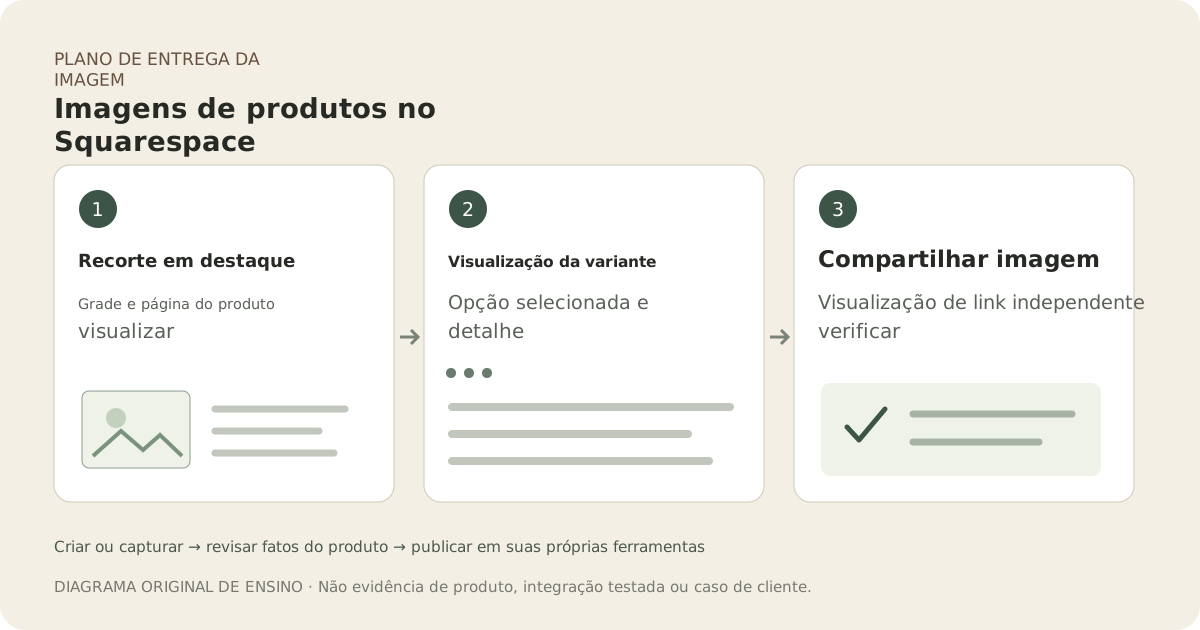
Fluxo de trabalho ilustrativo original: corte em destaque, vista da variante, compartilhamento de imagem
CONCEITO EDITORIAL
01 / EXEMPLOCONCEITO ILUSTRATIVO
O que isso mostra

Dê a cada imagem um trabalho de entrega específico.

Este fluxo de trabalho ilustrativo separa criação de imagem das etapas de verificação e publicação que você completa em suas próprias ferramentas. A sequência é ajuda de planejamento, não uma integração testada ou evidência de aprovação de listagem.

Fluxo de trabalho ilustrativo original: corte em destaque, vista da variante, compartilhamento de imagem
Conceito editorialDiagrama didático original, não produto, resultado Fayvoro, captura da plataforma ou caso de cliente.

Esta imagem é um conceito editorial feito para o site. Não é um resultado de geração ou cliente Fayvoro. IA pode alterar a forma do produto, cor, embalagem, rótulos e texto. Verifique todos os detalhes importantes contra o item real.

SUA IDEIA INICIAL

Pegue a direção. Faça seu do seu jeito.

Explore uma cena de apoio a partir deste produto real carregado. Deixe espaço generoso ao redor do sujeito inteiro para a proporção da minha loja selecionada. Mantenha recursos críticos desobstruídos. Não adicione texto promocional ou novas variações de produto.
Adicione sua foto de referência no estúdio e depois ajuste a direção.
Antes de você publicar

Compare o resultado com seu produto real e os requisitos do seu destino.

  • Papéis de imagem em destaque, adicional, variante e para compartilhamento são atribuídos.
  • O layout global foi testado com produtos altos e largos.
  • Variante selecionada mostra a fotografia factual correta.
  • Recorte da vitrine real e pré-visualização da compartilhamento inspecionados.
02 / UM FLUXO DE TRABALHO PRÁTICOCOMECE COM SUA FOTO
01

Atribua os papéis antes de editar o produto.

Use uma fotografia precisa de todo o item para a imagem principal, fotos reais de detalhes e ângulos como vistas adicionais, e uma fotografia separada para cada variante visualmente diferente. Squarespace também suporta uma imagem alternativa para compartilhamento social. Essa alternativa é uma prévia de link; não é a fonte de verdade para a opção selecionada.

02

Teste o corte em produtos representativos

A exibição de imagens no Squarespace varia conforme versão e layout do site. O guia atual recomenda preparar a proporção desejada antes do upload. Na versão 7.1, as mudanças no design da página do produto aplicam-se a todos os produtos. Teste uma garrafa alta e um item largo antes de escolher um layout global, para que um corte bom para um não corte o outro.

03

Criar uma cena com espaço para seu layout escolhido

Fayvoro pode explorar um cenário de apoio a partir da foto do seu produto. Solicite espaço ao redor do assunto, depois verifique o resultado completo e o corte real do Squarespace. O estúdio não define o ponto focal do seu tema, não preserva todos os rótulos nem entrega arquivos diretamente ao Squarespace.

04

Visualize cada rota que reutilize a imagem

Verifique a grade da loja, detalhes do produto e seleção de cada variante, depois compartilhe o link do produto numa ferramenta de pré-visualização que você já usa. Compare a imagem alternativa de compartilhamento com a URL ao vivo. Mantenha fatos importantes do produto em texto da página e vistas detalhadas verdadeiras; uma cena social recortada não deve ser o único lugar onde o comprador pode inspecioná-los.

Perguntas comuns

Algumas coisas para saber.

Fayvoro pode corrigir o corte do Squarespace automaticamente?

Não. Escolha e verifique sua proporção, ponto focal e layout da loja no Squarespace após baixar a imagem.

Os controles de imagem das versões 7.0 e 7.1 são idênticos?

Não. Use os controles documentados para sua versão do site e modelo em vez de assumir que um conjunto de passos funciona para ambos.

Uma imagem pode representar todas as opções de cor?

Use fotografias reais das variantes quando a cor ou construção forem diferentes. Uma mudança de cor gerada não comprova o produto que o comprador receberá.

Faça sua imagem com intenção.