02 / UM FLUXO DE TRABALHO PRÁTICOCOMECE COM SUA FOTO
01Escreva a mensagem antes de gerar seu fundo
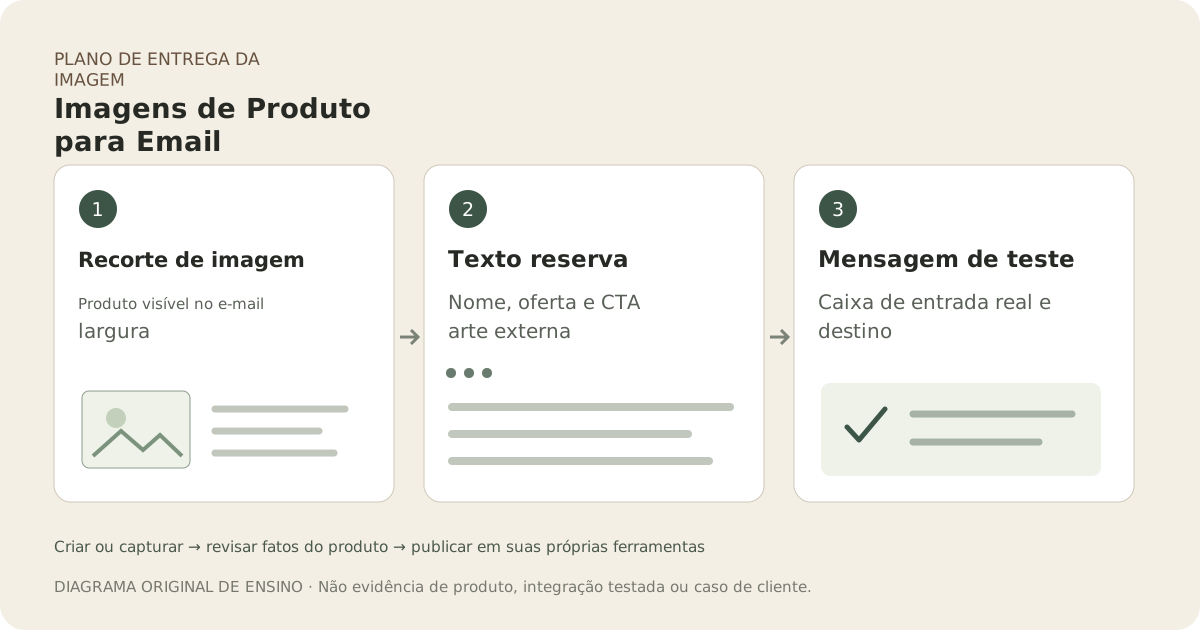
Escolha um produto, uma razão factual para observar e uma página de destino. Coloque o nome do produto, preço ou termos da oferta e botão no editor de e-mail como texto real. As orientações da Mailchimp para design de imagem notam que imagens bloqueadas podem esconder mensagens baseadas em imagem; evite colocar toda campanha em um único cartaz.
Criar um corte para a coluna de conteúdo
Comece com uma fotografia real que já mostra claramente o SKU. Uma configuração opcional do Fayvoro pode deixar espaço para seu layout, mas inspecione o assunto na largura real da coluna de e-mail. Uma cena ampla e vazia que parece elegante em tela cheia pode reduzir um produto pequeno a um ponto no celular. Corte uma cópia separada e preserve o original.
Use um arquivo hospedado funcional e um link correspondente.
Se seu construtor de e-mails hospeda imagens, use sua rota de upload aprovada. Em HTML personalizado, use endereço absoluto da imagem que um destinatário externo possa acessar. Vincule a imagem do produto e o CTA ao produto ou página da campanha desejada, depois verifique se a imagem, variante e oferta ainda concordam. Fayvoro não hospeda nem envia sua campanha.
Envie um teste autorizado antes da distribuição da campanha
Teste nas caixas de correio e dispositivos que você já controla. Inspecione o comportamento com imagens desligadas, texto alternativo, o corte real e o clique na imagem. Mantenha o arquivo de teste e o destino junto com a revisão da campanha. Uma imagem exibida não é prova de compra por destinatário; use suas próprias análises autorizadas para resultados posteriores.