HISTÓRIAS DE PRODUTO / UM GUIA CRIATIVO

Texto alternativo da imagem de produto

Escreva a informação que o comprador perderia.

Uma vista frontal, um close do fecho e um fundo decorativo de campanha desempenham funções diferentes. Decida o que cada imagem contribui no contexto real da página, depois escreva o texto alternativo para essa função.

Cadastre-se para 3 créditos grátis · Sua direção inicial está incluída.Veja o exemplo
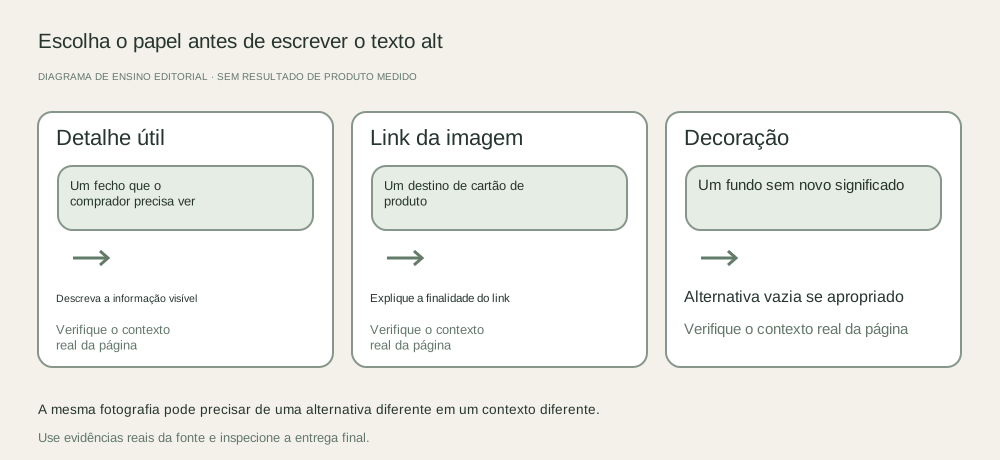
Três funções de imagem: detalhe informativo do produto, cartão funcional vinculado e fundo decorativo, cada um levando a uma decisão diferente de texto alternativo.
CONCEITO EDITORIAL
01 / EXEMPLOCONCEITO ILUSTRATIVO
O que isso mostra

Comece a partir da função da imagem.

Este diagrama descreve decisões, não um produto gerado. O construtor de rascunho abaixo ajuda a registrar contexto; não pode inspecionar uma foto ou certificar acessibilidade.

Três funções de imagem: detalhe informativo do produto, cartão funcional vinculado e fundo decorativo, cada um levando a uma decisão diferente de texto alternativo.
Conceito editorialDiagrama didático original. Não é uma imagem gerada de produto, exemplo de cliente ou um resultado de teste medido.

Esta imagem é um conceito editorial feito para o site. Não é um resultado de geração ou cliente Fayvoro. IA pode alterar a forma do produto, cor, embalagem, rótulos e texto. Verifique todos os detalhes importantes contra o item real.

SUA IDEIA INICIAL

Pegue a direção. Faça seu do seu jeito.

Criar uma cena secundária tranquila a partir da minha foto real do produto com o item inteiro visível. Inspecionarei o resultado real, escolherei sua função na página e escreverei um texto alternativo para a informação ou função que ele fornece.
Adicione sua foto de referência no estúdio e depois ajuste a direção.
Antes de você publicar

Compare o resultado com seu produto real e os requisitos do seu destino.

  • O papel da imagem renderizada e o texto ao redor foram revisados.
  • A alternativa descreve detalhe visível útil ou a ação do link.
  • Reivindicações e variante selecionada correspondem ao produto real.
  • O valor salvo é verificado na vitrine, com revisão de acessibilidade quando necessário.
02 / UM FLUXO DE TRABALHO PRÁTICOCOMECE COM SUA FOTO
01

Leia a página ao redor antes de esboçar

Inspecione o título do produto, variante selecionada, legenda e a ação vinculada à imagem. O W3C distingue imagens informativas, funcionais e decorativas. Aplique essa distinção ao elemento renderizado real: uma fotografia dentro de um link de produto pode precisar comunicar o destino do link, enquanto uma foto detalhada independente precisa transmitir sua informação visual útil.

Não rotule toda fotografia de estilo de vida como decorativa simplesmente porque é atraente. Se mostra onde uma alça se prende ou o conteúdo visível de um pacote, pode comunicar informações que o texto adjacente não faz. Por outro lado, uma imagem que repete a informação próxima pode precisar de uma alternativa vazia, dependendo do contexto.

Prepare imagens de produto para campanha de email — Mantenha a imagem, o texto HTML e o link real separados e inspecione a experiência com imagens desativadas.

02

Descreva esta vista, não o catálogo inteiro.

Para uma imagem informativa, nomeie brevemente o produto e acrescente o detalhe que a vista revela. Um rascunho ilustrativo como "Caneca de cerâmica azul, alça e interior esmaltado visíveis" é mais útil que uma lista de frases de busca. Verifique cor e material segundo o SKU; o rascunho não é prova de que essa caneca exista.

Mantenha vistas diferentes significativamente diferentes: “bolso traseiro do zíper aberto” e “fechamento da alça em close” identificam informações, enquanto “imagem 2” e “melhor bolsa de couro online” não. Não infira dimensões, desempenho ou autenticidade do material pelos pixels. Coloque especificações essenciais na descrição real do produto também.

03

Verifique o elemento em seu contexto ao vivo

Use a imagem da sua loja ou o editor de tema para salvar a alternativa aprovada, depois inspecione a página renderizada. Um campo em um formulário administrativo não é prova de que um tema o utiliza. Navegação por teclado pode ajudar a revelar se um cartão vinculado tem um propósito claro, e um leitor de tela ou um avaliador de acessibilidade pode avaliar a experiência ao redor.

Fayvoro cria candidatos a cena; não escreve nem instala texto alternativo em sua vitrine. Se uma imagem gerada for incluída, descreva o que ela realmente mostra e divulgue sua origem onde isso importar para os compradores. Não faça o texto alternativo afirmar precisão do produto que não tenha sido verificada.

Planilha de decisão prática

Escolha a alternativa para o elemento real

Estes são exemplos contextuais, não frases universais para colar em todas as imagens de produto.

Necessidade ou descobertaPróxima açãoEvidência para checar
Detalhe informativo do fechoDescreva o fecho ou fixação que a visão revela.O detalhe está visível e concorda com o SKU real.
Cartão de produto que é apenas um link de imagemComunique o destino ou ação do produto.O link tem um propósito acessível claro no tema renderizado.
Fundo puramente decorativoUse uma alternativa vazia quando ela não transmitir informação ou função.Remover a imagem não removeria conteúdo útil.
Apenas texto importante dentro de uma imagemForneça o equivalente textual necessário no contexto apropriado.Informação está disponível sem precisar ver o gráfico.
Este rascunho permanece nesta página enquanto estiver aberta. Não inspeciona imagem, instala texto alternativo nem certifica acessibilidade.

Use a planilha em seu fluxo de captura, edição ou vitrine existente. O estúdio de cenas da Fayvoro é uma etapa opcional separada e não realiza as ações de edição ou plataforma descritas aqui.

Perguntas comuns

Algumas coisas para saber.

Devo repetir minha palavra-chave principal em cada imagem?

Não. Descreva as informações e o contexto de cada imagem de forma natural. Repetir frases que não explicam a visão torna a alternativa mais difícil de usar.

Uma foto importante do produto pode ter texto alt vazio?

A alternativa correta depende do contexto, incluindo texto equivalente próximo e qualquer função de link. Siga a árvore de decisão do W3C em vez de tratar todas as fotos de produtos da mesma forma.

Este construtor analisa ou salva minhas fotografias?

Não. Ele cria um rascunho de texto a partir dos campos que você insere. Copie e revise em seu próprio fluxo de trabalho na vitrine.

Faça sua imagem com intenção.