
갤러리 외에도 잘 작동하는 대표 이미지를 선택하세요.
WooCommerce는 단일 상품 이미지, 카탈로그 이미지, 썸네일을 구별합니다. 명확한 실제 상품 뷰를 대표 이미지로 사용하고, 갤러리는 다른 구매자 질문에 맞게 지정하세요. 대표 이미지를 갤러리에 중복하여 세트를 길게 하지 마세요; 이미 상품 페이지 첫 이미지입니다.
대표 이미지(featured image)와 갤러리에 다른 역할을 부여하세요.
WooCommerce는 상품 페이지, 카탈로그, 장바구니에서 하나의 이미지를 재사용할 수 있습니다. 다른 장면을 생성하기 전에 어떤 뷰가 부족한지, 문제의 원인이 소스 파일, 이미지 순서, 또는 테마인지 확인하세요.
무료 크레딧 3개를 위해 가입하세요 · 시작 방향 포함.예제 보기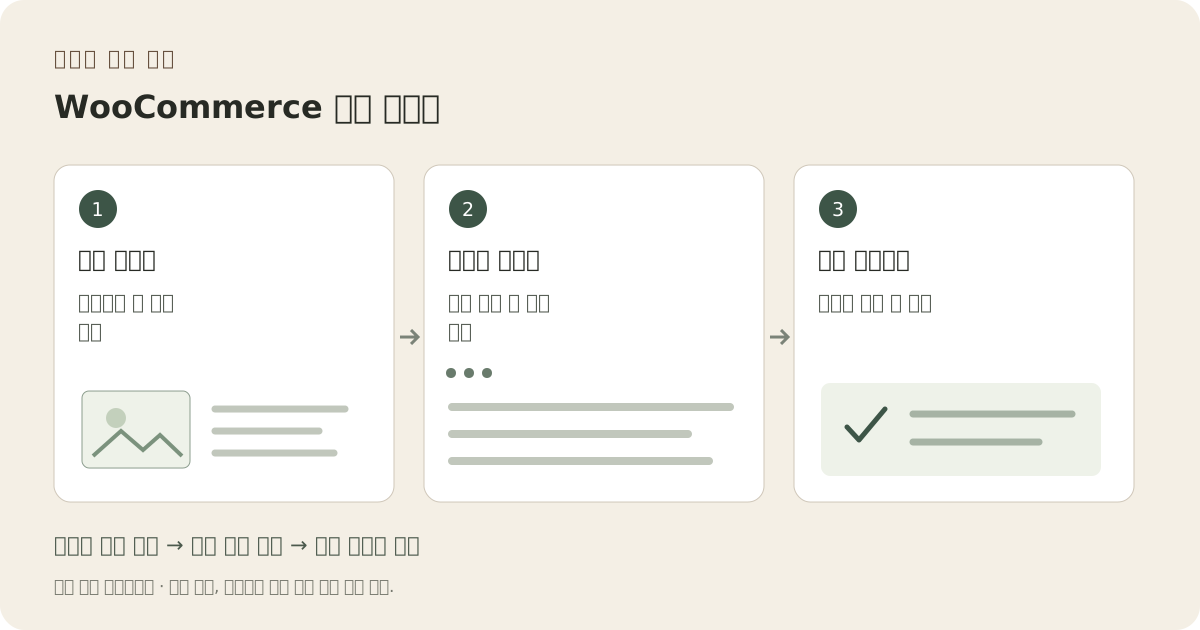
이 설명 워크플로는 이미지 생성과 자체 도구에서 수행하는 검사 및 출판 단계를 구분합니다. 순서는 계획 보조이며 테스트된 통합이나 등록 승인 증거가 아닙니다.
이 이미지는 사이트용 편집 컨셉입니다. Fayvoro 생성물이나 고객 결과가 아닙니다. AI는 제품 모양, 색상, 포장, 라벨 및 텍스트를 변경할 수 있습니다. 모든 중요한 세부를 실제 아이템과 비교 확인하세요.
조용한 표면의 추가 갤러리 장면 탐색에 이 실제 제품 사진을 사용하세요. 완전한 품목과 내 스토어 크롭에 충분한 빈 공간을 유지하세요. 텍스트나 추가 품목을 첨가하지 마세요. 이는 보조 이미지이며 사실적 세부 샷 대체가 아닙니다.스튜디오에서 참조 사진 추가 후 방향 조정.
결과물을 실제 제품 및 목적지 요구 사항과 비교하세요.
WooCommerce는 단일 상품 이미지, 카탈로그 이미지, 썸네일을 구별합니다. 명확한 실제 상품 뷰를 대표 이미지로 사용하고, 갤러리는 다른 구매자 질문에 맞게 지정하세요. 대표 이미지를 갤러리에 중복하여 세트를 길게 하지 마세요; 이미 상품 페이지 첫 이미지입니다.
공식 가이드는 최소 800×800 픽셀 이상의 출처를 권장하며, 더 큰 이미지는 정밀한 세부 표현에 유용합니다. 테마는 생성 너비와 크롭을 제어할 수 있습니다. 업로드한 마스터, 전달된 이미지 크기, 표시된 컨테이너를 비교하세요. 작은 썸네일을 큰 크기로 제공하는 테마는 새 배경 추가로 수정되지 않습니다.
실제 사진에서 하나의 뒷받침 장면을 Fayvoro로 테스트하고 SKU와 비교하며 승인된 결과를 다운로드하세요. WooCommerce 관리 내 제품 갤러리에 추가하세요. Fayvoro는 WooCommerce 플러그인, 자동 갤러리 동기화, 정확한 제품 보존을 보장하지 않습니다.
좁은 화면에서 쇼핑몰 그리드, 제품 페이지, 확대(지원되는 경우) 및 장바구니를 미리보기하세요. 손잡이가 잘리거나 과도하게 큰 썸네일 또는 반복된 갤러리 뷰를 찾아보세요. 해당 제품과 함께 성공적인 소스 및 크롭 설정을 유지하세요. 그런 다음 동일한 레이아웃에 맞는 다른 제품에 동일한 이미지 준비를 적용하세요.
아니오. 결과를 다운로드 및 검토 후 자체 제품 편집기를 통해 업로드하세요.
항상 그런 것은 아닙니다. 매장에서 실제로 전달된 파일, 테마 크기 및 표시 너비를 검사한 후 더 큰 소스를 선택하십시오.
WooCommerce는 갤러리에서 상품 이미지를 먼저 배치합니다. 추가 뷰는 다른 구매자 질문에 답할 수 있어야 합니다.