02 / 실용적인 작업 흐름귀하의 사진부터 시작하세요.
01픽셀 추가 전에 원본을 요청하세요.
사진작가, 제조업체 또는 귀하의 자체 아카이브에 더 큰 마스터가 있는지 확인하세요. 라이브 상점에서 복사한 썸네일은 이미 크기 조정되거나 압축되었을 수 있습니다. 실제 너비와 높이, 계획된 표시 슬롯 및 필요한 크롭 양을 기록하세요. 크롭과 확대를 함께 변경하지 말고 동급 내보내기를 비교하세요.
소스가 흐릿하거나 눈부심에 가려졌거나 라벨이 없으면, 더 명확한 캡처를 찾거나 재촬영하세요. 확대는 손상된 가장자리를 더 깨끗해 보이게 할 수 있지만 실제 제품을 드러내지 않습니다. 해결되지 않은 텍스트나 구성은 사실상의 결함으로 간주하세요.
WooCommerce 이미지 갤러리 설정하기 — 원본 이미지 해상도, 상점/테마 크롭 및 의미 있는 갤러리 뷰 분리하기.
전통적인 리샘플링과 강화는 각각 별도로 유지하세요.
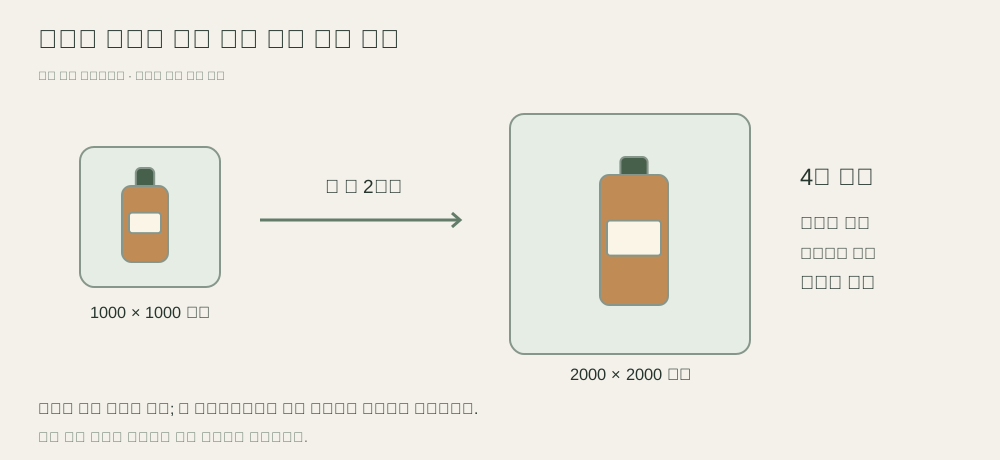
편집자는 추가 픽셀을 보간할 수 있습니다. AI 향상도 가시적 세부를 변경할 수 있습니다. 어도비의 Camera Raw 문서는 슈퍼 해상도가 너비와 높이를 두 배로 늘려 픽셀 수를 4배로 만든다고 명시하며, 이는 해당 도구의 기능이지 Fayvoro 업스케일 보장은 아닙니다.
시범을 위한 대표 파일 하나를 선택하세요. 보존된 마스터에서 기본 후보와 확대 후보 하나씩을 내보내 배치 크기와 근접 점검 스케일에서 비교하세요. 이전에 확대한 파일을 반복해서 키우지 말고 각 단계별로 새 증거로 취급하세요.
픽셀과 사실을 독립적으로 승인
라벨 문자, 솔기, 미세 구멍, 보석면 및 반복 패턴을 점검하세요. 발명된 획, 후광 및 지나치게 부드러운 텍스처를 주의하세요. 더 선명해 보이는 단어라도 틀릴 수 있습니다. 원본을 후보 옆에 표시하고 제품 소유자가 세부 사항을 확인하게 하세요.
Fayvoro는 참조 또는 설명에서 새 장면을 생성하며 전용 업스케일러가 아닙니다. 스튜디오의 해상도 옵션은 생성 설정이지 업로드 사진이 변경 없이 확대되었다는 증거가 아닙니다. 다운로드한 크기를 확인하고 장면 사용 전에 실제 제품을 검토하세요.