02 / 실용적인 작업 흐름귀하의 사진부터 시작하세요.
01스택이 필요한지 결정하세요.
구매자가 필요한 정확한 근거리 및 원거리 세부 사항을 식별하세요. 병합 워크플로우를 추가하기 전에 실제 한 프레임 촬영에 적합한 카메라 위치와 조리개를 시도해보세요. 물품이나 라벨이 왜곡 없이 하나의 초점면에 더 가까이 배치할 수 있다면 작업을 단순화할 수 있습니다.
스택은 실제 소스 세트에 필요한 정보가 있을 때만 유용합니다. 읽을 수 없거나 눈부심이 있는 라벨 프레임은 다른 영역이 더 선명하다고 해서 사실적 라벨 증거가 되지 않습니다. 초점 문제는 조명 및 부족한 뷰 문제와 분리하세요.
반지 제품 사진을 계획하세요. — 반지 밴드 프로필, 실제 세팅, 내부 각인 및 별도의 실제 크기 기록을 촬영합니다. 프레젠테이션 시 장면 탐색을 사용하되 사실적인 보석 클로즈업은 유지하세요.
난이도 있는 대조에 대해 실제 노출 브래킷 캡처 — 위치와 초점을 일관되게 유지한 후, 가짜 디테일 여부를 검사하기 위해 소스 모션 및 병합 여부를 확인하세요.
캡처 변수를 안정적으로 유지하세요.
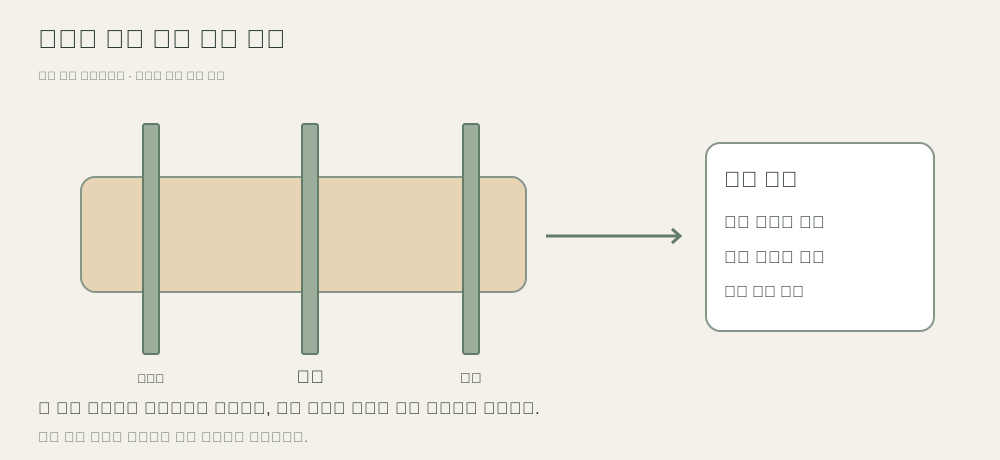
제품과 카메라를 고정하고 조명을 일정하게 유지하세요. 필요한 깊이에 따라 초점을 점진적으로 이동하며 충분한 겹치는 초점 영역을 확보하세요. Iconasys는 제품 스택 작업 흐름에서 안정적인 객체 위치, 카메라 위치 및 조명을 문서화합니다. 임의의 수를 복사하지 말고 자신의 설치를 점검하여 단계 크기와 프레임 수를 선택하세요.
출처 순서를 기록하고 모든 원본을 보존하세요. 배열을 분해하기 전 앞뒤 커버리지(피사계 심도)를 점검하세요. 프레임 간 객체 위치 변경은 소프트웨어 정렬이 완전히 해결하지 못하는 병합 문제를 일으킬 수 있습니다.
한 프레임이 선명하게 유지하는 것을 확인하세요 — 별도의 스태킹 작업 흐름 필요 여부를 결정하기 전에 앞면과 뒷면의 필수 세부 사항을 비교하세요.
원본 프레임과 병합 결과를 점검하세요.
Adobe Photoshop은 레이어로 로딩한 프레임을 정렬하고 Auto-Blend를 사용해 깊이 확장 합성을 수행하는 작업을 문서화합니다. 병합 후 광환, 중복 가장자리, 이음새, 작은 구멍, 투명 부분을 원본 프레임과 비교해 검사하세요. 전환부가 불확실하면 실제 증거에서 복구하거나 재촬영하세요.
Fayvoro는 포커스 스택을 캡처하거나 병합하지 않으며 장면 생성에서 누락된 미세 세부사항을 복구할 수 없습니다. 사실적 클로즈업에는 실제 검토된 캡처를 사용하세요. 보조 장면은 자체 제품 검사를 갖는 별도 후보입니다.
렌즈 프레이밍과 사용 가능한 작업 공간을 확인하세요. — 실제 조명과 근접 세부 사항에 필요한 공간과 초점 사양을 구별하십시오.