02 / 실용적인 작업 흐름귀하의 사진부터 시작하세요.
01실제 배치로 레이아웃 스케치를 만드세요.
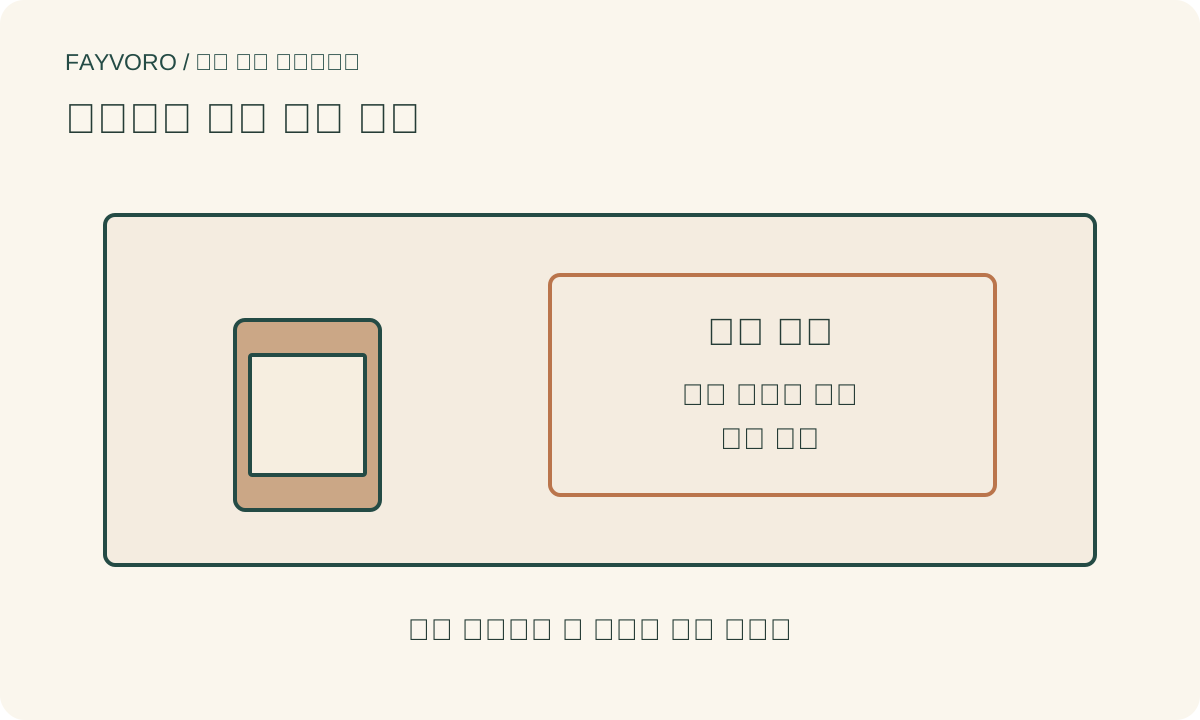
목적지, 이미지 슬롯, 필요한 텍스트(카피)를 기록하세요. 제품과 제목, 보조 텍스트 또는 버튼에 대해 별도 영역을 그리세요. 실품이 판별 가능하도록 충분히 큰 상태를 유지하면서 합의된 영역은 비우세요.
어도비의 구성 지침은 피사체와 여백 공간의 균형을 설명합니다. 이것은 구성 선택이지 모든 프레임이 대부분 비어 있어야 한다는 규칙이 아닙니다. 촘촘한 카탈로그 카드와 넓은 캠페인 배너는 서로 다른 레이아웃 작업을 가집니다.
전자상거래 홈페이지 제품 배너 — 정확한 오퍼와 별도의 실시간 텍스트/버튼이 있는 하나의 매장 입구 배너를 만드세요. 실제 랜딩 목적지와 테마별 전화/데스크탑 프레임을 확인하세요.
사진 확정 전 복사본 테스트
디자인 도구에서 거친 레이아웃 위에 실제 텍스트를 배치하세요. 계획된 빛과 표면, 제품 그림자와의 대비를 점검하세요. 밝은 반사나 복잡한 텍스처로 채워진 빈 영역은 메시지를 읽기 어렵게 만들 수 있습니다.
목적지가 허용하는 경우에는 텍스트를 실제 편집 가능한 레이아웃 콘텐츠로 유지하세요. 클레임이나 브랜드 타이포그래피를 이미지에 생성하는 것을 피하세요; 철자, 반응성, 접근성은 장면 생성기 외부에서 별도의 점검이 필요합니다.
각 크롭을 별도의 레이아웃으로 미리보기
데스크톱, 모바일 및 필요한 캠페인 크롭을 동일 승인 제품과 비교하세요. 반응형 이미지는 예약 영역을 잘라내거나 텍스트를 제품 위에 올릴 수 있습니다. 승인된 크롭과 배치를 기록하고, 단순히 기본 화면비만 기록하지 마세요.
좁은 크롭으로 제품과 카피 모두를 지원할 수 없다면 별도의 이미지를 사용하거나 메시지를 페이지 레이아웃으로 이동하세요. 너무 커다란 텍스트 블록을 유지하려고 제품을 알아볼 수 없을 정도로 축소하지 마세요.
실제 장면과 편집 콘셉트를 정직하게 검토하십시오
Fayvoro는 요청된 빈 공간이 있는 장면을 탐색할 수 있지만 정확한 레이아웃 좌표, 접근 가능한 페이지 텍스트 추가, 배너 게시를 보장하지 않습니다. 실제 출력과 비교하고 자체 도구에서 카피를 추가하며 크롭을 검사하세요. 편집용 포트 콘셉트는 방향 제시만 하며 실제 제품이나 검증된 공간 규모가 아닙니다.