02 / 실용적인 작업 흐름귀하의 사진부터 시작하세요.
01하나의 제안과 하나의 목적지를 선택하세요.
현재 홍보 중인 제품 또는 컬렉션, 정확한 대상지 및 방문자가 취할 수 있는 행동을 작성하세요. 해당 대상에 속하는 가시적 아이템을 포함한 이미지를 선택하세요. 배너가 세일을 광고한다면, 확인되지 않은 프로모션을 씬에 고정하지 말고 스토어가 소유하는 편집 가능한 텍스트로 현재 자격과 날짜를 유지하세요.
작품이 하나의 SKU, 여러 가지 구색 또는 행사를 소개하는지 결정하세요. 단일 제품 장면이 전체 진열된 선물 세트 포함을 암시하지 않도록 하세요. 사실적 SKU 사진은 목적지 페이지에서 유지하여 배너 분위기가 고객 구매 증거가 되지 않도록 하세요.
이미지와 실시간 컨트롤을 분리해서 유지하세요.
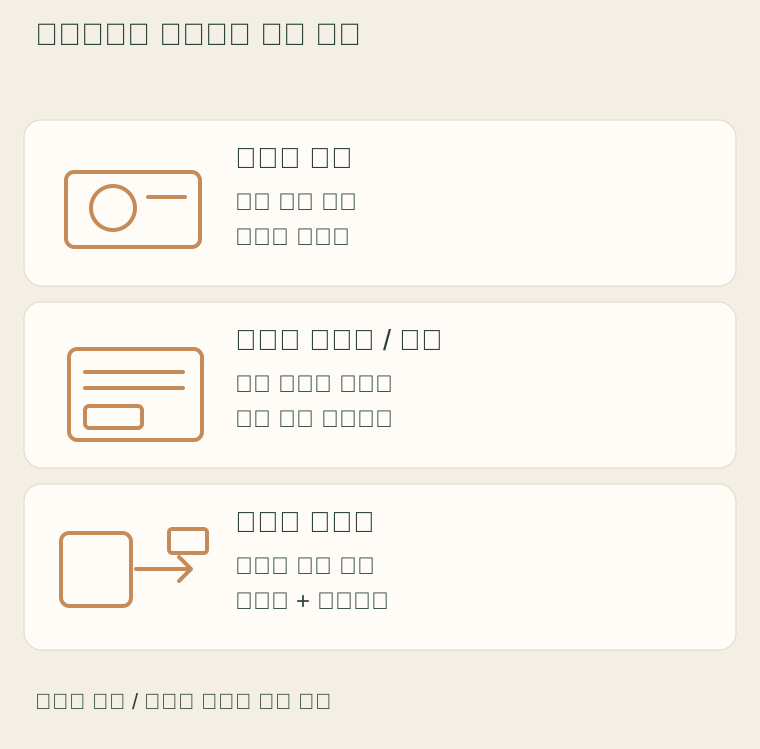
제목과 동작에 실제 테마의 텍스트와 버튼 블록을 사용하세요. Shopify는 테마와 버전에 따라 이미지, 텍스트, 버튼으로 구성된 섹션을 문서화합니다. 버튼이 실제 링크인지, 좁은 화면에서 텍스트가 이미지 아래로 이동할 때도 가시 레이블이 여전히 의미가 있는지 확인하세요.
실제 데스크톱과 휴대전화 레이아웃에서 저장된 배너를 미리보기하세요. 주요 주제, 제목 대비, 읽기 순서 및 버튼 가시성을 확인하세요. 넓은 파일은 제품 타일과 다르게 크롭될 수 있습니다. 실제 섹션을 테스트하고 기록된 크롭 또는 초점 제어를 사용하세요; 교육 다이어그램은 측정된 안전 영역을 정의하지 않습니다.
단일 장면 후보를 만들고 리뷰하세요.
승인된 제품 소스에서 Fayvoro 장면을 시도하고, 가능한 텍스트 영역을 남기는 간단한 방향을 제시해보세요. 모델은 제품을 이동하거나 의도된 빈 공간을 채울 수 있으니, 원본과 피사체를 비교하고 실제 레이아웃을 테스트한 후에야 실제 결과물을 수용하세요. 제목, 가격 및 제안 조건은 생성된 이미지 외부에 두세요.
Download the approved image, prepare the required web export and install it in the intended section. Follow the actual link after saving. Record the image revision and destination so a promotion change can update both. A production-ready banner is not proof of a conversion improvement; measure its commercial result separately.