
商品編集前に役割を割り当ててください。
メイン画像には正確な全体アイテムの写真を使用し、詳細と角度の写真を追加ビューとして使い、視覚的に異なる各バリエーションごとに別々の実写真を用意してください。Squarespaceは代替のソーシャル共有画像もサポートしますが、それはリンクプレビュー用であり、選択されたオプションの真の情報源ではありません。
実際に画像を表示する店舗のレイアウト向けにデザインしてください。
同じSquarespace製品はフィーチャー画像、追加ギャラリー画像、バリアント画像、代替共有画像を持てます。新しい構図はこれら4つすべてを置き換えるのではなく、役割の一つを担うべきです。
無料クレジット3枚取得 · スタート時の方向性が含まれます。例を見る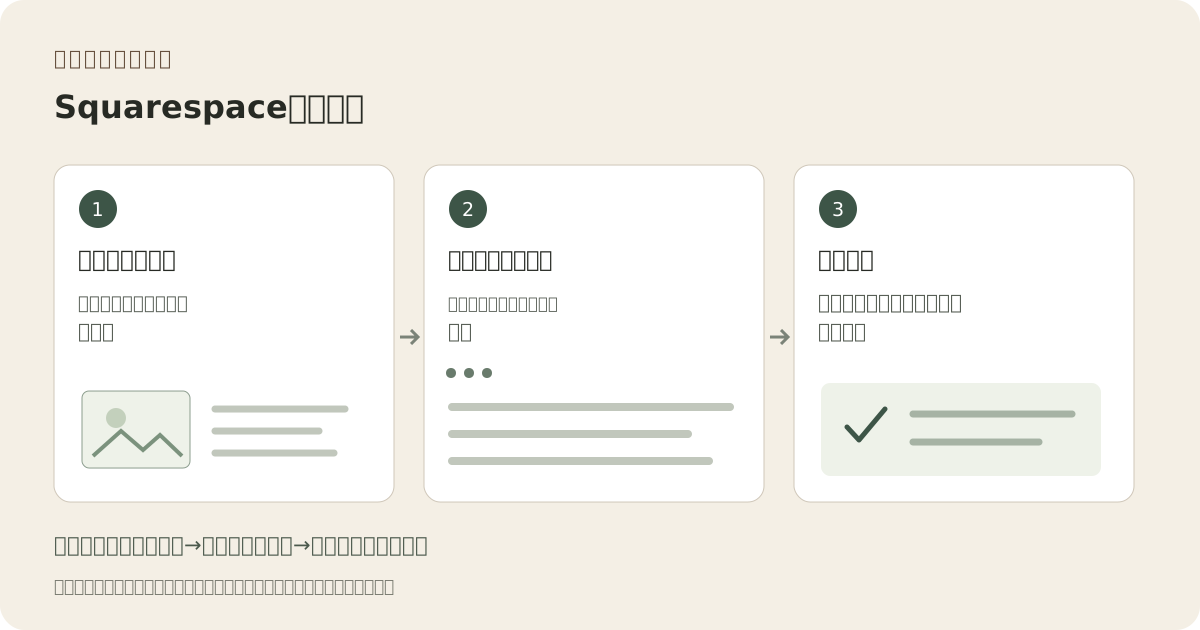
この説明的ワークフローは画像作成と検証および公開手順を分けています。シーケンスは計画補助具であり、検証済み統合や掲載承認の証拠ではありません。
この画像はサイト用の編集上のコンセプトです。Fayvoro生成や顧客結果ではありません。 AIは製品の形状、色、パッケージ、ラベル、テキストを変えられる。現物の重要な詳細と照合する。
このアップロードされた実際の製品から補助的なシーンを一つ探る。選択した店舗比率のために対象全体の周囲に十分な空間を残す。重要な特徴を隠さない。販促文句や新製品のバリエーションは追加しない。スタジオで参照写真を追加し、方向を調整。
結果を実際の製品と目的地の要件と比較してください。
メイン画像には正確な全体アイテムの写真を使用し、詳細と角度の写真を追加ビューとして使い、視覚的に異なる各バリエーションごとに別々の実写真を用意してください。Squarespaceは代替のソーシャル共有画像もサポートしますが、それはリンクプレビュー用であり、選択されたオプションの真の情報源ではありません。
Squarespaceの画像表示はサイトのバージョンやレイアウトによって異なります。現在のガイドではアップロード前に望む比率の準備を推奨しています。バージョン7.1では製品ページデザインの変更が全製品に適用されます。グローバルレイアウトを選ぶ前に縦長のボトルと横長のアイテムをテストし、一方の適切なトリミングがもう一方を切り捨てないことを確認してください。
Fayvoroは、あなたの製品写真から補助的なセッティングを探求できます。被写体の周りに余裕を持たせるように依頼し、完全な結果と実際のSquarespaceのトリミングを確認してください。スタジオはテーマの焦点ポイントを設定せず、すべてのラベルを保持せず、ファイルを直接Squarespaceに配信しません。
店舗グリッド、製品詳細、各バリアント選択肢を確認し、既に利用しているプレビューツールで製品リンクを共有してください。代替の共有画像をライブURLと比較してください。重要な製品事実はページ本文や真の詳細ビューに保持し、トリミングされたソーシャルシーンだけを購入者の検査場所にしないでください。
いいえ。画像をダウンロード後、Squarespaceで比率、焦点、店舗レイアウトを選択し確認してください。
いいえ。どちらのサイトバージョンとテンプレートにも同じ手順が通用するとは限りません。文書化されたコントロールを使用してください。
色や構造が異なる場合は、実際のバリエーション写真を使用してください。生成された色変更は、購入者が受け取る製品の証明にはなりません。