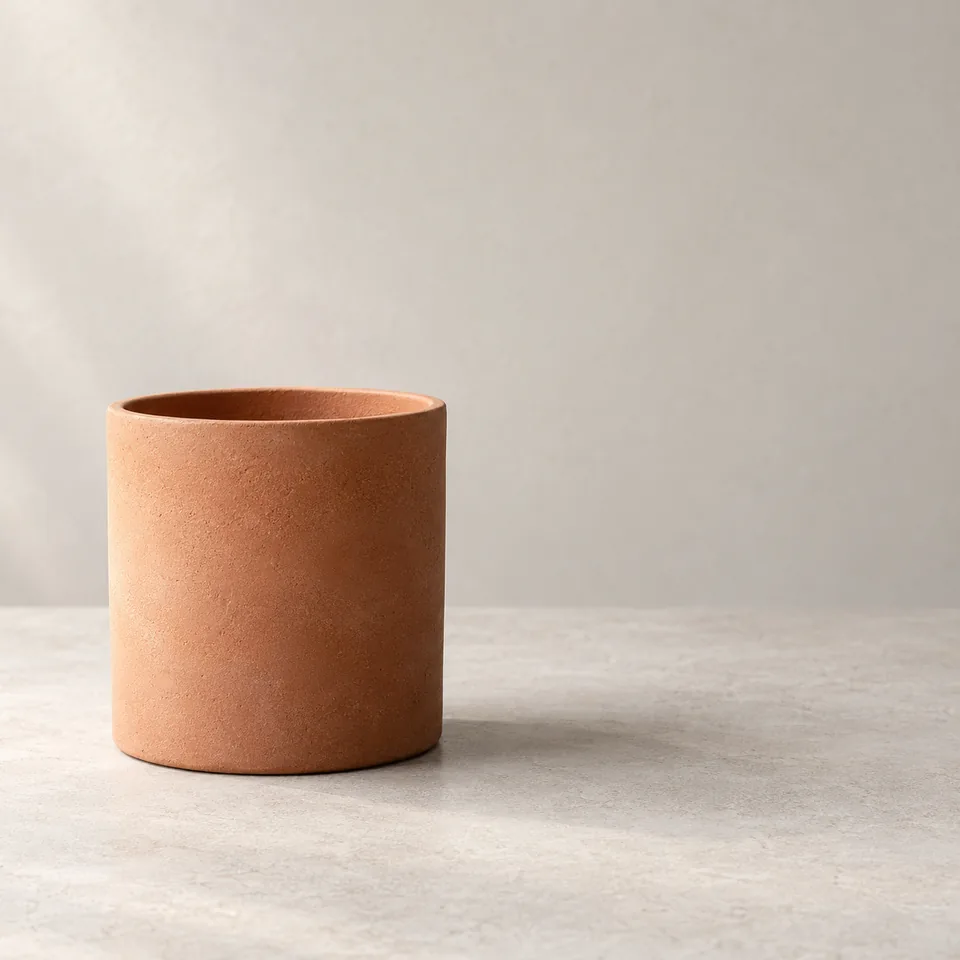
02 / 実用的なワークフローあなたの写真から始める
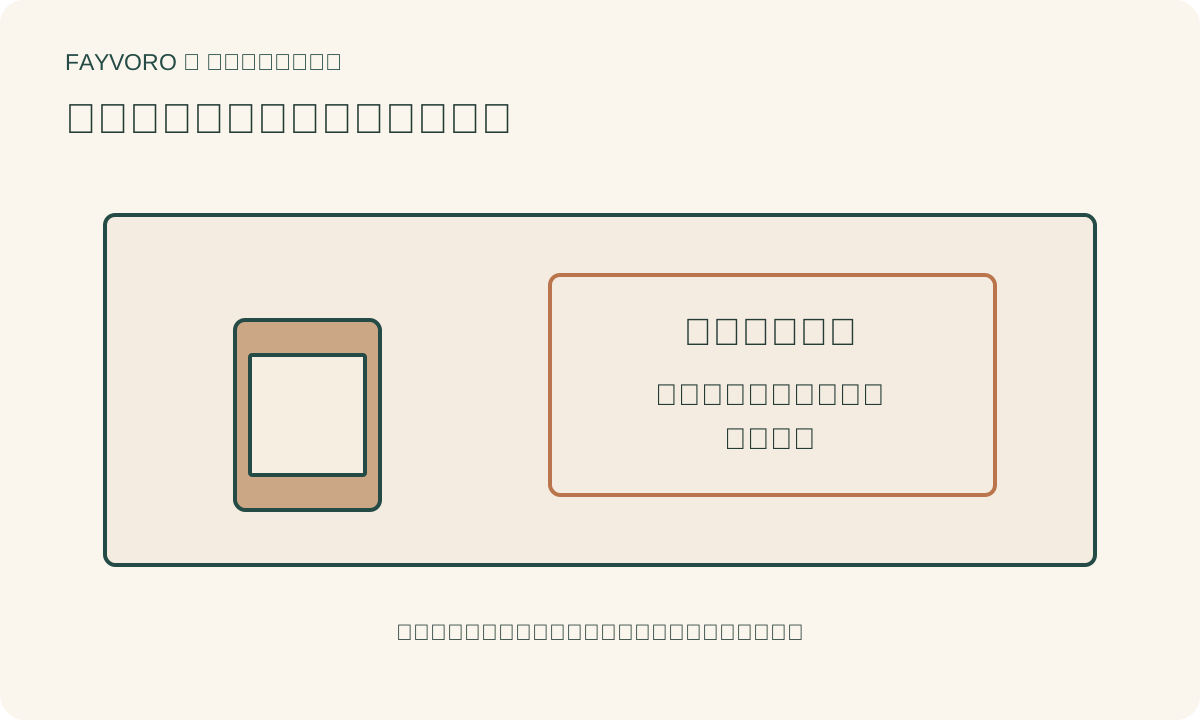
01実際の配置からレイアウトスケッチを作る
宛先、画像スロット、必要なテキストを記録します。商品と見出し、補足テキスト、ボタン用に別々の範囲を描いてください。合意されたエリアをクリアに保ちつつ、実物が識別できるくらい十分な大きさにします。
Adobeの構図ガイドは被写体とネガティブスペースのバランスを説明します。これは構図の選択であり、すべてのフレームがほぼ空でなければならないというルールではありません。タイトなカタログカードと広いキャンペーンバナーは異なるレイアウトの役割があります。
Eコマースホームページ製品バナー — 正確なオファーを中心にした1つの店舗入口バナーを作成し、ライブテキスト・ボタンを分けて、実際のランディング先とテーマ依存の電話/デスクトップのフレーミングを確認してください。
写真確定前にコピーをテスト。
実際のテキストをデザインツールのラフレイアウトに重ねてください。計画された光と表面、製品の影に対するコントラストを確認してください。明るい反射や込み入ったテクスチャで満たされた空白の領域は、メッセージの読み取りを難しくすることがあります。
行き先が許す場合はテキストを実際の編集可能なレイアウトコンテンツとして保つ。クレームやブランドの文字を画像に生成しないでください。スペルチェック、反応性やアクセシビリティはシーンジェネレーター外で別途確認が必要です。
各トリミングを別々のレイアウトとしてプレビューします。
デスクトップ、モバイル、必要なキャンペーンクロップを同じ承認済み製品で比較してください。レスポンシブ画像は予約領域を切ったりコピーがアイテム上に来ることがあります。受け入れられたクロップと配置を記録し、単にマスターのアスペクト比だけではありません。
狭いクロップで商品と説明が両方入らない場合は別画像を使うか、メッセージをページレイアウトに移してください。大きすぎるテキストブロックを残すために商品を認識不能なまでに縮小しないでください。
実際のシーンと編集コンセプトを正直に確認してください
Fayvoroは要求された空白を持つシーンの探求が可能。ただし正確なレイアウト座標を保証せず、アクセス可能なページテキストを追加したり、バナー公開はしない。実際の出力と比較し、独自のツールでコピーを追加し、トリミングを検査する。エディトリアルポットコンセプトは方向性のみ示し、実製品や検証済みの空間尺度ではない。