02 / 実用的なワークフローあなたの写真から始める
011つのオファーと1つの行き先を選んでください。
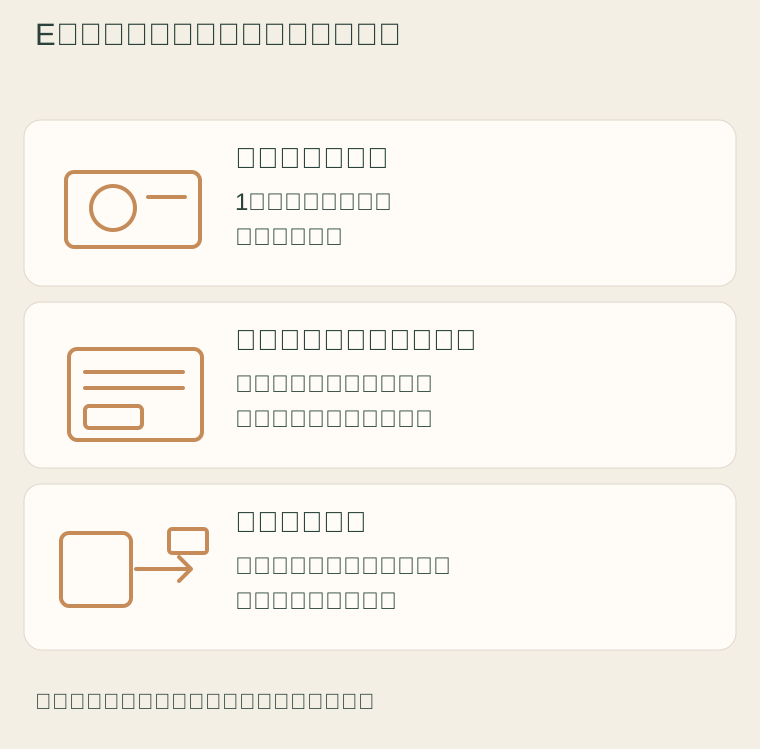
現在の製品またはコレクションの宣伝内容、正確な宛先、その場所で訪問者が取れる行動を書き出してください。表示されるアイテムがその宛先に属する画像を選びます。バナーがセールを広告する場合、検証されていないプロモーションをシーンに焼きこむのではなくストア所有の編集可能テキストで現在の適格性と日付を維持してください。
作品がSKU単体、アソートメント、あるいは機会を示すか決める。一つの製品シーンで表示された全範囲のギフトセットを含むと誤解させない。目的地ページには事実的なSKU写真を保持し、バナーの雰囲気だけが購入証拠にならないようにする。
画像とライブコントロールは分けて保つ。
見出しとアクションにはテーマの実際のテキストとボタンブロックを使用してください。Shopifyは画像、テキスト、ボタンで構成されるセクションを文書化し、テーマとバージョンによりオプションが異なります。ボタンが実際のリンクであること、狭い画面でテキストが画像の下に移動しても表示ラベルが意味をなすことを確認してください。
店の実際のデスクトップと電話レイアウトで保存済みバナーをプレビューします。焦点が合った被写体、見出しのコントラスト、読みやすさ、ボタンの視認性をチェックしてください。幅の広いファイルは製品タイルと異なるトリミングになることがあります。実際のセクションをテストし、ドキュメント化されたトリミングや焦点コントロールを使用してください。教育図は測定済みの安全域を定義しません。
単一シーン候補を作りレビューする。
承認済み製品ソースからFayvoroシーンを試してみてください。簡単な指示で可能なテキスト領域を残します。モデルは製品を移動したり、意図した空きエリアを埋めることがあるため、実際の出力は被写体と元画像を比較し、実際のレイアウトを確認してから受け入れてください。ヘッディング、価格、オファー条件は生成画像の外に保持してください。
Download the approved image, prepare the required web export and install it in the intended section. Follow the actual link after saving. Record the image revision and destination so a promotion change can update both. A production-ready banner is not proof of a conversion improvement; measure its commercial result separately.