HISTOIRES DE PRODUIT / UN GUIDE CRÉATIF

Images produit WooCommerce

Donner des rôles différents à l'image mise en avant et à la galerie.

WooCommerce peut réutiliser une image sur une page produit, un catalogue et un panier. Avant de générer une autre scène, identifiez quelle vue manque et si le problème vient du fichier source, de l’ordre des images ou du thème.

Inscrivez-vous pour 3 crédits gratuits · Votre orientation de départ est incluse.Voir l'exemple
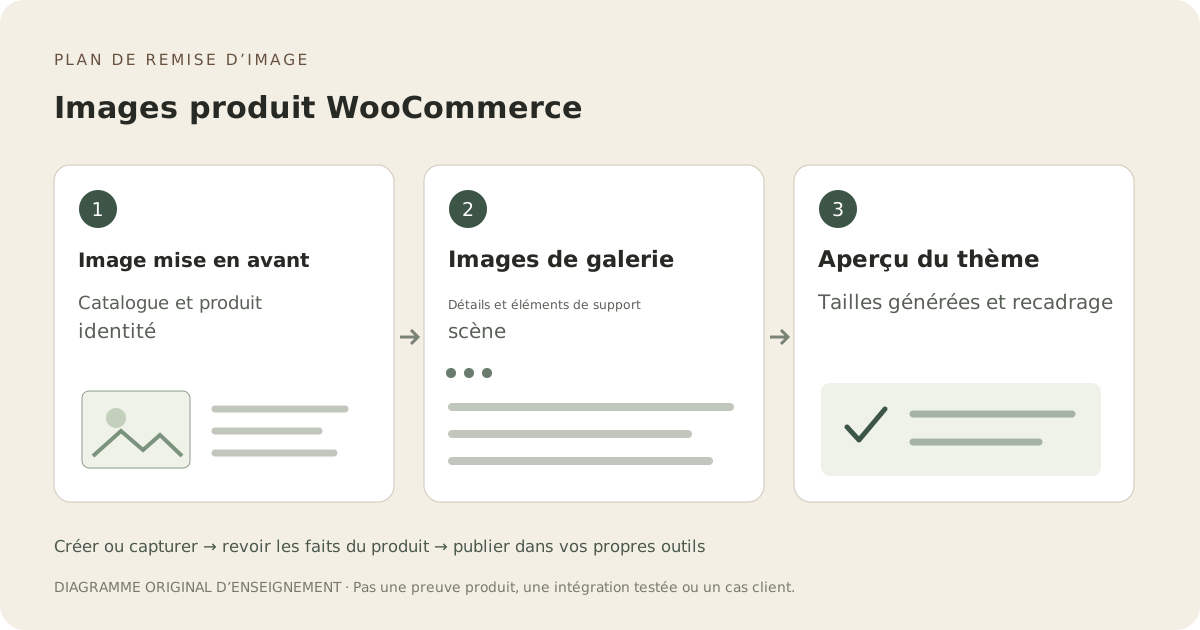
Flux de travail illustratif original : Image mise en avant, Images de la galerie, Aperçu du thème
CONCEPT ÉDITORIAL
01 / EXEMPLECONCEPT ILLUSTRATIF
Ce que cela montre

Donnez à chaque image un travail de livraison spécifique.

Ce flux de travail illustratif sépare la création d’image des vérifications et étapes de publication que vous réalisez dans vos propres outils. La séquence est une aide à la planification, pas une intégration testée ni une preuve d’approbation de listing.

Flux de travail illustratif original : Image mise en avant, Images de la galerie, Aperçu du thème
Concept éditorialDiagramme d'enseignement original, pas une photographie de produit, résultat Fayvoro, capture d’écran de la plateforme ou cas client.

Cette image est un concept éditorial fait pour le site. Ce n’est pas une génération Fayvoro ni un résultat client. L’IA peut changer la forme, couleur, emballage, étiquettes et texte du produit. Vérifiez chaque détail important avec l’article réel.

VOTRE IDÉE DE DÉPART

Prenez la direction. Faites-le vôtre.

Utilisez ma photo réelle de produit pour explorer une scène d'appoint dans une galerie sur une surface calme. Gardez l'article complet visible avec assez d'espace vide pour mon recadrage magasin. N'ajoutez ni texte ni articles supplémentaires. C'est une image d'appui, pas un remplacement des photos de détails factuels.
Ajoutez votre photo de référence en studio, puis ajustez la direction.
Avant de publier

Comparez le résultat avec votre produit réel et les exigences de votre destination.

  • Les rôles "mis en avant" et "galerie" sont distincts.
  • Le fichier affiché est assez grand pour son conteneur réel.
  • Le recadrage de thème et l’ordre en galerie ont été inspectés sur mobile.
  • La scène téléchargée correspond au SKU réel avant téléversement manuel.
02 / UN FLUX DE TRAVAIL PRATIQUECOMMENCEZ AVEC VOTRE PHOTO
01

Choisissez une image vedette qui fonctionne au-delà de la galerie

WooCommerce distingue l’image produit unique, les images de catalogue et les vignettes. Utilisez une vue claire du produit réel comme image principale, puis attribuez la galerie à différentes questions d’acheteur. Ne répétez pas l’image principale dans la galerie juste pour allonger l’ensemble ; elle est déjà la première image de la page produit.

02

Diagnostic d’une vue floue ou recadrée avant régénération.

Le guide officiel recommande une source d'au moins 800 par 800 pixels, des images plus grandes étant utiles pour les détails fins. Votre thème peut contrôler les largeurs générées et le recadrage. Comparez le master téléchargé, la taille d'image livrée et le conteneur affiché. Un thème servant une petite miniature au format large ne sera pas corrigé en ajoutant un nouveau fond.

03

Téléchargez une scène approuvée en tant qu’image supplémentaire.

Utilisez Fayvoro pour tester une scène de support à partir d’une photo réelle, comparez-la avec le SKU et téléchargez le résultat approuvé. Ajoutez-la via la galerie produit dans votre propre administration WooCommerce. Fayvoro ne dispose pas de plugin WooCommerce, de synchronisation automatique de galerie ni de garantie exacte de préservation produit.

04

Tester un produit avant de répéter le flux de travail

Prévisualisez la grille boutique, page produit, zoom si supporté et panier sur un écran étroit. Cherchez une poignée coupée, une vignette surdimensionnée ou une vue galerie répétée. Conservez la source réussie et les paramètres de recadrage avec ce produit. Appliquez ensuite la même préparation d’image aux autres produits correspondant à cette mise en page.

Questions courantes

Quelques éléments à savoir.

Fayvoro télécharge-t-il automatiquement sur WooCommerce ?

Non. Téléchargez et examinez votre résultat, puis téléversez-le via votre propre éditeur de produit.

Une génération 2K corrigera-t-elle les vignettes floues du thème ?

Pas nécessairement. Inspectez le fichier réellement livré par la boutique, la taille du thème et la largeur d'affichage avant de choisir une source plus grande.

L'image principale doit-elle être ajoutée à nouveau à la galerie ?

WooCommerce place déjà l’image produit en premier dans la galerie. Les vues supplémentaires doivent répondre à une autre question de l’acheteur.

Créer votre image avec intention.