HISTOIRES DE PRODUIT / UN GUIDE CRÉATIF

Cartographie image variante produit

Faites en sorte que l’option sélectionnée montre l’article correct.

Un échantillon, une image et un panier peuvent chacun montrer une variante différente quand la cartographie est incomplète. Établissez un petit tableau de source de vérité, affectez délibérément des images réelles, et testez le parcours d’achat complet avant d’ajouter des candidats scène.

Inscrivez-vous pour 3 crédits gratuits · Votre orientation de départ est incluse.Voir l'exemple
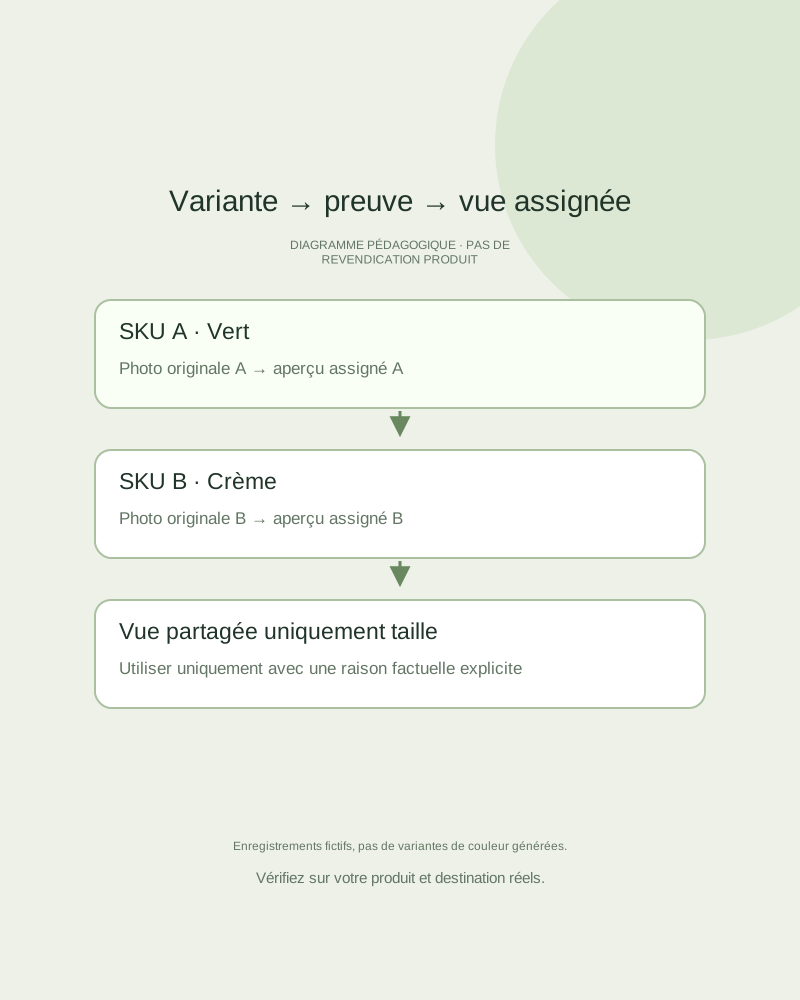
Diagramme pédagogique reliant trois options nommées à des dossiers photo réels distincts
CONCEPT ÉDITORIAL
01 / EXEMPLECONCEPT ILLUSTRATIF
Ce que cela montre

Une variante a besoin de sa propre preuve.

Le schéma sépare l’identité d’option de l’image qui lui est attachée. Il ne démontre pas une intégration Shopify ou une vérification automatique des variantes. Utilisez les identifiants produits réels dans vos propres enregistrements.

Diagramme pédagogique reliant trois options nommées à des dossiers photo réels distincts
Concept éditorialOriginal teaching diagram, not a product photograph, Fayvoro generation or customer result. Colored cards are fictional option records; they are not generated product colorways.

Cette image est un concept éditorial fait pour le site. Ce n’est pas une génération Fayvoro ni un résultat client. L’IA peut changer la forme, couleur, emballage, étiquettes et texte du produit. Vérifiez chaque détail important avec l’article réel.

VOTRE IDÉE DE DÉPART

Prenez la direction. Faites-le vôtre.

Utilisez ma photo de cette variante en stock exacte comme référence pour une scène secondaire. Gardez l'article entier visible sur une surface unie. Ne recolorez pas, n'ajoutez pas d'accessoires ni n'inventez de texte. Je vérifierai le résultat contre cette variante avant de l'affecter dans mon magasin.
Ajoutez votre photo de référence en studio, puis ajustez la direction.
Avant de publier

Comparez le résultat avec votre produit réel et les exigences de votre destination.

  • Chaque option vendable a une photo source ou une raison explicite de vue partagée.
  • L'aperçu assigné diffère d'une simple appartenance à une galerie.
  • Étiquette d’option, image, lien direct et panier concordent pour la variante.
  • Tout candidat de scène est examiné par rapport au SKU source exact.
02 / UN FLUX DE TRAVAIL PRATIQUECOMMENCEZ AVEC VOTRE PHOTO
01

Associez les identités avant téléchargement.

Créez une ligne par variante vendable : identifiant produit, SKU, valeurs d’option, nom de photo originale, photos de prévisualisation et détails complémentaires assignées. Enregistrez une raison explicite d’image partagée quand deux tailles ont légitimement le même aspect. Une ligne non remplie est une correspondance non résolue, pas une permission de réutiliser la couleur la plus proche.

Photographiez chaque couleur ou finition visible réellement en stock. Ne générez pas une version bleue d'un article rouge en supposant que cela établit la référence bleue. Gardez les dimensions et la disponibilité dans les données produit plutôt que de demander à une image de décrire chaque option.

Variantes et révisions d'emballages alimentaires — Faites correspondre chaque saveur, taille et révision artistique à sa source réelle d’emballage grand public.

Photographie de produit de lunettes de soleil — Planifiez des photos de lunettes de soleil avec teinte des verres lisible, forme avant, branches pliées et marquages réels de la monture.

Planifiez des photographies de coque de téléphone produit. — Planifiez des photos de coque de téléphone montrant modèle exact, ouverture appareil photo, commandes latérales, découpe de charge et surface intérieure. Associez les affirmations de compatibilité à des spécifications vérifiées.

Planifiez une image honnête de comparaison de produits. — Utilisez des captures réelles comparables et des spécifications exactes tapées au lieu de revendications de taille générées.

02

Distinguer l'affectation de l'appartenance à la galerie

Shopify permet actuellement une image assignée par variante. Les images supplémentaires peuvent rester dans la galerie média produit. Simplement télécharger cinq photos n’attache pas chacune à son option ni ne garantit que le thème filtre la galerie lors du changement d’option.

Utilisez votre comportement actuel d’administration et de thème pour décider comment apparaissent les vues supplémentaires. Gardez une vue par défaut pour les visites directes du produit, puis documentez si les images des variantes non sélectionnées restent visibles. Une application ou fonctionnalité de thème spécifique à la boutique peut être nécessaire pour un comportement de galerie différent ; Fayvoro ne la fournit pas.

Montrez les détails d'ajustement des accessoires pour animaux — Enregistrez la largeur réelle, la fermeture, l'option de taille et le nombre de pièces fournies avant d'explorer la scène.

Photographie produit jeu de société — Planifiez des photos de jeux de société pour l’édition réelle, la boîte et les composants inclus. Maintenez les scènes de jeu mises en scène séparées des preuves de set complet et état.

Gardez les annonces TikTok Shop alignées avec le SKU — Appliquez les contrôles de précision des annonces US et comparez chaque scène à l’article et aux pièces incluses.

Gardez vignettes du panier liées à l’article sélectionné. — Suivez l'image d'option réelle à travers le panier, la validation et la confirmation de commande.

03

Tester un aller-retour de variante

Sur la vitrine réelle, sélectionnez chaque option et comparez l'étiquette, l'aperçu, les données produit et le résultat d'ajout au panier. Ouvrez une URL variante directe dans une nouvelle session et répétez. Testez une combinaison en rupture de stock ainsi que celle par défaut ; la mauvaise image peut persister malgré une sélection désactivée.

Utilisez une nouvelle scène seulement après que ses détails physiques correspondent à cette variante source particulière. Joignez-la comme image revue supplémentaire avec un rôle explicite. Si la génération change la teinte, la fermeture ou la quantité, gardez l'original exact et corrigez le mappage sans publier ce candidat.

Photographie produit de cahier — Planifiez des photographies de cahiers et papeterie montrant la mise en page sélectionnée, reliure, couverture et preuve réelle d’écriture. Essayez une scène bureau séparée à partir d’une photo produit réelle.

Photographie produit de bouteille de parfum — Photographiez la taille sélectionnée du flacon de parfum, le bouchon, le vrai atomiseur et la boîte incluse.

Assignez les images BigCommerce aux lignes de catalogue. — Tester l'URL de l'image et le mappage article/variante sur une ligne de catalogue avant une importation plus large.

Carte de décision pratique

Évaluez le cycle aller-retour de l’option.

Utilisez ce relevé pour chaque variante réelle. Ce sont des étapes de revue, pas des fonctionnalités Shopify fournies par Fayvoro.

Planification et revue manuelles ; pas d’inspection automatique du produit.
ÉtapeEnregistrez ou observezRésoudre lorsqu'il diffère
Enregistrement sourceSKU, valeurs d'option réelles et photo originaleCapturez la variante réelle manquante ; n’en déduisez pas la couleur.
Aperçu attribué.L’image exacte attachée à cette optionChangez la tâche, pas seulement l’ordre des médias.
Sélection de vitrineÉtiquette sélectionnée, image visible et disponibilitéVérifiez l'option réelle du thème et le comportement de la galerie.
Achat et lien directURL variante et variante session fraîche panierTenir l’assignation d’image jusqu’à concordance entre article et achat.
Une photographie de taille partagée nécessite une raison documentée. Un candidat scène ne fournit jamais une preuve manquante d’une autre finition.

Garder l’étape restante non vérifiée. Ceci enregistre vos propres observations ; il n'inspecte ni ne sauvegarde un magasin.

Questions courantes

Quelques éléments à savoir.

Fayvoro peut-il assigner mes images de variantes Shopify ?

Non. Fayvoro crée un candidat de scène. Assignez et testez l'image dans l'administration et le thème de votre propre magasin.

Puis-je créer des photos de couleur manquantes en recoloriant une source ?

Une couleur générée n’est pas une preuve d’une variante en stock. Capturez la finition réelle et examinez son apparence exacte.

Pourquoi tester le chariot si l'image change correctement ?

L’image sélectionnée et l’option d’achat peuvent être des comportements séparés. Vérifiez les deux pour que l’article illustré corresponde à ce qui est commandé.

Créer votre image avec intention.