02 / UN FLUX DE TRAVAIL PRATIQUECOMMENCEZ AVEC VOTRE PHOTO
01Trouver quelle image la boutique réutilise
Shopify documente que le média produit principal est réutilisé sur collection, panier, paiement et page d’accueil. Votre thème ou intégrations peuvent modifier l’affichage des variantes. Tracer l’image réellement livrée dans votre panier au lieu de supposer que l’image de la galerie éditée en dernier est aussi la source de paiement.
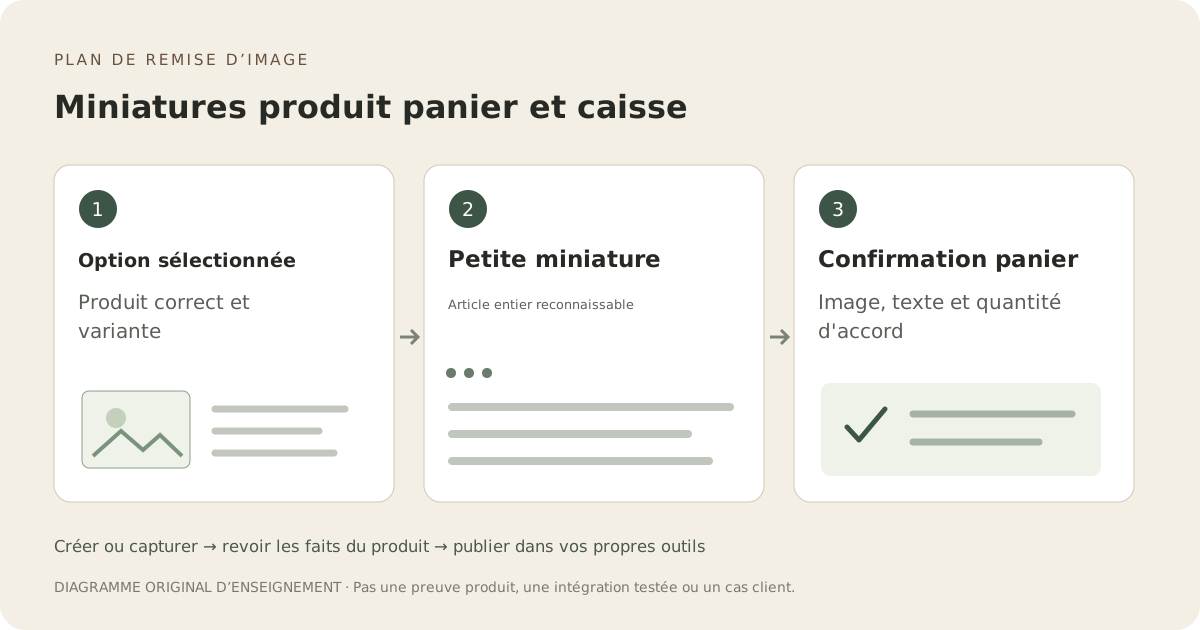
Choisissez une vue reconnaissable pour un petit contenant
Use a factual whole-item photo with readable outline and enough contrast. For a color-sensitive option, keep the identifying area large enough to recognize at thumbnail size. Remove decorative clutter in an export copy without altering the product. Do not depend on tiny label text to distinguish two variants.
Tester un changement de sélection et le chemin de retour
Sélectionnez une option, ajoutez-la au panier et comparez vignette, titre, étiquette d'option et quantité. Puis changez l'option et répétez. Testez aussi un retour du panier à la page produit ; l'acheteur ne doit pas tomber sur une option par défaut qui diffère silencieusement. Ceci est une vérification de cartographie de boutique, pas un travail de génération d'image.
Gardez création de scène séparée des preuves de confirmation
Fayvoro peut explorer une scène de style de vie optionnelle pour la page produit, mais il ne contrôle pas les correspondances du panier, ne diagnostique pas votre thème ni ne conserve les détails exacts des variantes. Gardez une vue réelle précise pour la confirmation au passage en caisse. Si une scène générée est utilisée ailleurs, vérifiez ses informations produit et configurez manuellement le rôle prévu dans votre boutique.