02 / UN FLUX DE TRAVAIL PRATIQUECOMMENCEZ AVEC VOTRE PHOTO
01Identifiez le type d'épingle que vous préparez
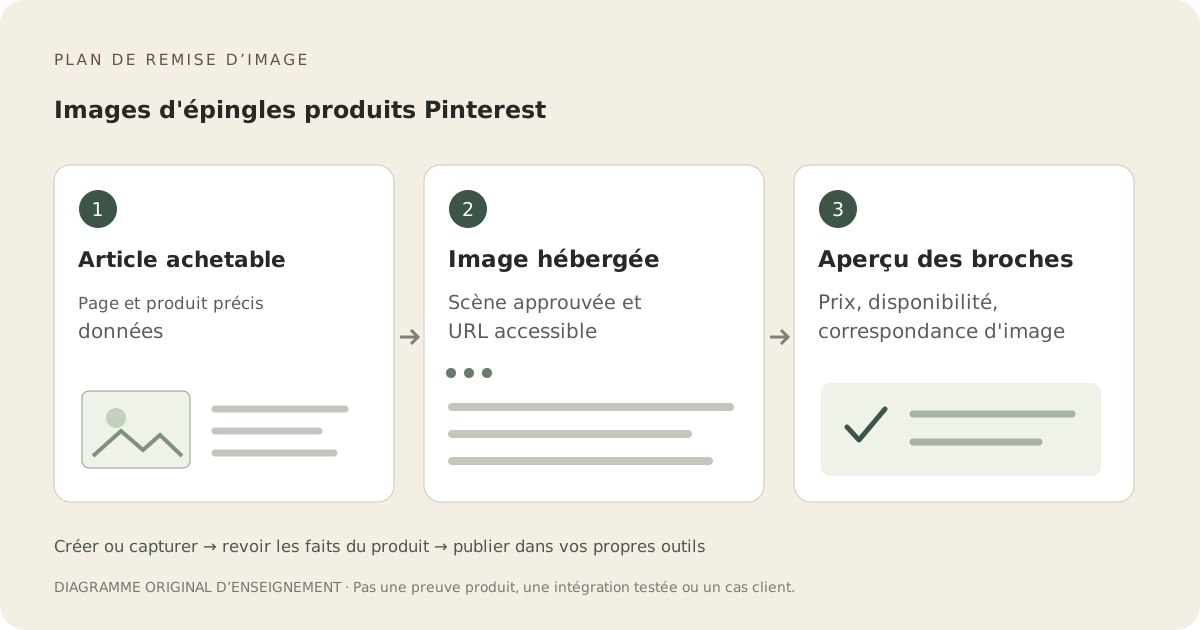
Pinterest distingue les épingles image des épingles produit. Les épingles produit représentent des produits achetables et peuvent être créées via un catalogue de vente au détail ou des épingles enrichies produit. Créer une image seule n'établit pas une connexion au catalogue, l'éligibilité du commerçant ni les informations actuelles de prix et de stock.
Faites correspondre le visuel à la page produit réelle.
Utilisez le même article, option et nombre fourni que la page achetable. Une pièce mise en scène peut être un contexte utile, mais les objets décoratifs ne doivent pas rendre l’offre ambiguë. Conservez les dimensions réelles et détails du produit sur la page d’accueil, et n’utilisez pas un concept pour un produit qui n’est pas réellement disponible à l’achat.
Créez et révisez une scène avant de la présenter
Fayvoro peut explorer un décor secondaire à partir de votre photo produit. Il ne publie pas de Pins, ne revendique pas votre site web, n'installe pas de tracking ni ne synchronise les métadonnées produit. Téléchargez la scène approuvée et hébergez le fichier sélectionné via les outils que vous utilisez déjà. Confirmez qu'un visiteur externe peut récupérer l'URL réelle de l'image.
Inspecter catalogue et détails du produit après transfert
L'aperçu de catalogue de Pinterest permet aux commerçants d'inspecter l'URL de l'image, le prix, la disponibilité et la source de données associée. Vérifiez ces enregistrements par rapport à votre page produit après une mise à jour. Une URL d'image valide ne prouve pas qu'un nouveau fichier, un changement de prix ou une variante est déjà reflété dans l'épingle.