PRODUKTGESCHICHTEN / EIN KREATIVER LEITFADEN

WooCommerce Produktbilder

Geben Sie dem Hauptbild und der Galerie unterschiedliche Aufgaben.

WooCommerce kann ein Bild auf Produktseite, Katalog und Warenkorb wiederverwenden. Bevor Sie eine weitere Szene generieren, identifizieren Sie, welche Ansicht fehlt und ob das Problem die Quelldatei, Bildreihenfolge oder Ihr Theme ist.

Registrieren für 3 kostenlose Credits · Ihre Startvorgabe ist enthalten.Beispiel ansehen
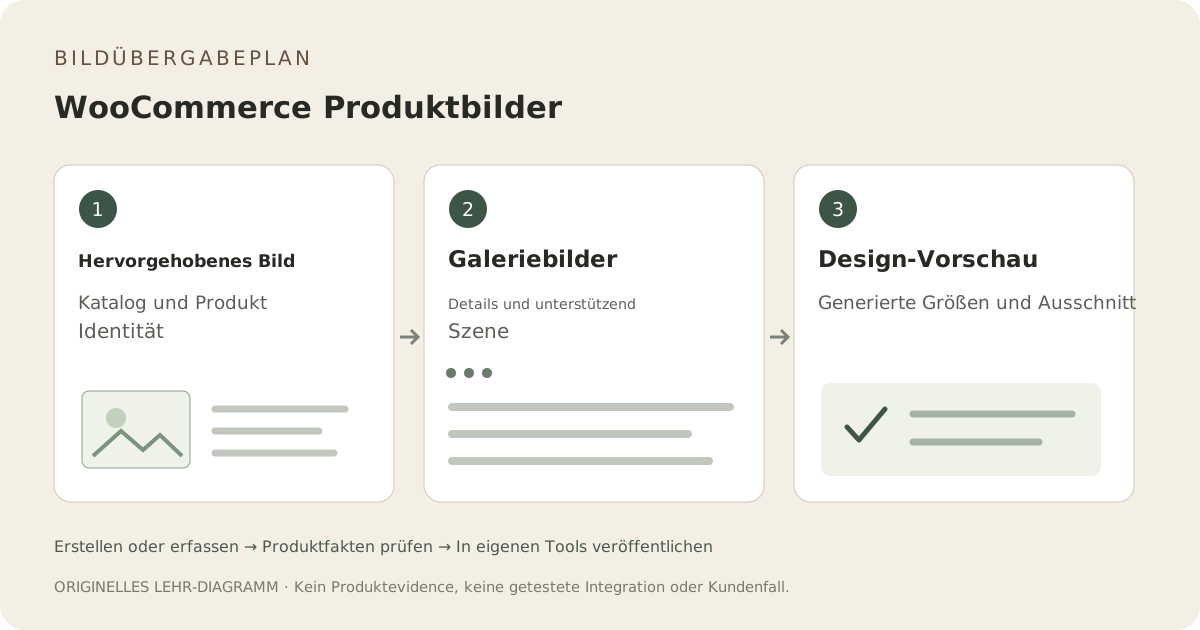
Originaler illustrativer Workflow: Ausgewähltes Bild, Galeriebilder, Themenvorschau
REDITIONSKONZEPT
01 / BEISPIELILLUSTRATIVES KONZEPT
Was zeigt dies?

Geben Sie jedem Bild einen spezifischen Lieferauftrag.

Dieser illustrativer Workflow trennt Bildkreation von den Prüfungs- und Veröffentlichungsschritten, die Sie in Ihren eigenen Werkzeugen erledigen. Die Abfolge ist eine Planungshilfe, keine getestete Integration oder Nachweis einer Listungsfreigabe.

Originaler illustrativer Workflow: Ausgewähltes Bild, Galeriebilder, Themenvorschau
Editorial-KonzeptOriginal-Lehrdiagramm, kein Produktfoto, Fayvoro-Ergebnis, Plattform-Screenshot oder Kundenfall.

Dieses Bild ist ein redaktionelles Konzept für die Seite. Es ist kein Fayvoro-Ergebnis oder Kundenergebnis. AI kann Produktform, Farbe, Verpackung, Etiketten und Text ändern. Prüfe jedes wichtige Detail mit dem echten Artikel.

IHRE AUSGANGSIDE

Folge der Richtungsangabe. Mach es zu deinem eigenen.

Verwenden Sie mein echtes Produktfoto, um eine zusätzliche Galerieszene auf einer ruhigen Oberfläche zu erkunden. Halten Sie den gesamten Artikel sichtbar mit ausreichend leerer Fläche für meinen Store-Crop. Fügen Sie keinen Text oder zusätzliche Artikel hinzu. Dies ist ein unterstützendes Bild, kein Ersatz für faktische Detailaufnahmen.
Fügen Sie Ihr Referenzfoto im Studio hinzu und passen Sie dann die Richtung an.
Bevor Sie veröffentlichen

Vergleichen Sie das Ergebnis mit Ihrem realen Produkt und den Anforderungen Ihres Ziels.

  • Feature- und Galerie-Rollen sind unterschiedlich.
  • Die angezeigte Datei ist groß genug für ihren tatsächlichen Container.
  • Zuschnitt und Galerieanzeige wurden mobil geprüft.
  • Die heruntergeladene Szene entspricht dem realen SKU vor dem manuellen Hochladen.
02 / EIN PRAKTISCHER WORKFLOWBEGINNEN SIE MIT IHREM FOTO
01

Wählen Sie ein Featured Image, das auch außerhalb der Galerie funktioniert.

WooCommerce unterscheidet einzelnes Produktbild, Katalogbilder und Thumbnails. Verwenden Sie eine klare Ansicht des echten Produkts als Hauptbild und ordnen Sie der Galerie unterschiedliche Käuferfragen zu. Wiederholen Sie das Hauptbild nicht in der Galerie nur, um die Sammlung zu verlängern; es ist bereits das erste Bild der Produktseite.

02

Diagnostiziere einen verschwommenen oder beschnittenen Blick, bevor du neu generierst.

Der offizielle Leitfaden empfiehlt eine Quelle von mindestens 800 mal 800 Pixeln, größere Bilder sind für feine Details nützlich. Ihr Theme kann generierte Breiten und Zuschnitte steuern. Vergleichen Sie das hochgeladene Masterbild, die gelieferte Bildgröße und den angezeigten Container. Ein Theme, das eine kleine Miniatur in großer Größe bedient, wird durch das Hinzufügen eines neuen Hintergrunds nicht behoben.

03

Laden Sie eine genehmigte Szene als zusätzliches Bild hoch

Nutzen Sie Fayvoro, um eine unterstützende Szene aus einem realen Foto zu testen, vergleichen Sie diese mit dem SKU und laden Sie das genehmigte Ergebnis herunter. Fügen Sie es über die Produktgalerie in Ihrem WooCommerce-Adminbereich hinzu. Fayvoro hat kein WooCommerce-Plugin, automatische Galeriesynchronisation oder exakte Produktkonservierungsgarantie.

04

Testen Sie ein Produkt, bevor Sie den Workflow wiederholen

Vorschau des Shop-Rasters, der Produktseite, Zoom falls unterstützt und des Warenkorbs auf schmalem Bildschirm. Achte auf abgeschnittene Griffe, übergroße Thumbnails oder wiederholte Galerieansichten. Bewahre erfolgreiche Quelle und Einstellungen mit diesem Produkt. Wende erst dann dieselbe Bildvorbereitung auf andere Produkte mit gleicher Layoutanforderung an.

Häufige Fragen

Ein paar Dinge, die Sie wissen sollten.

Lädt Fayvoro automatisch zu WooCommerce hoch?

Nein. Laden Sie Ihr Ergebnis herunter und überprüfen Sie es, dann laden Sie es über Ihren eigenen Produkteditor hoch.

Behebt eine 2K-Generierung verschwommene Themen-Miniaturen?

Nicht unbedingt. Prüfen Sie die tatsächlich gelieferte Datei des Shops, die Theme-Größenanpassung und Anzeige-Breite, bevor Sie eine größere Quelle wählen.

Soll das Hauptbild erneut in die Galerie aufgenommen werden?

WooCommerce platziert das Produktbild bereits zuerst in der Galerie. Zusätzliche Ansichten sollten unterschiedliche Käuferfragen beantworten.

Dein Bild mit Absicht gestalten.