PRODUKTGESCHICHTEN / EIN KREATIVER LEITFADEN

Produkt Varianten Bildzuordnung

Zeige die ausgewählte Option mit dem richtigen Artikel.

Ein Muster, Bild und Warenkorb können jeweils eine andere Variante zeigen, wenn die Zuordnung unvollständig ist. Erstellen Sie eine kleine Wahrheitsquelle-Tabelle, ordnen Sie reale Bilder gezielt zu und testen Sie den kompletten Kaufweg, bevor Sie Szenenkandidaten hinzufügen.

Registrieren für 3 kostenlose Credits · Ihre Startvorgabe ist enthalten.Beispiel ansehen
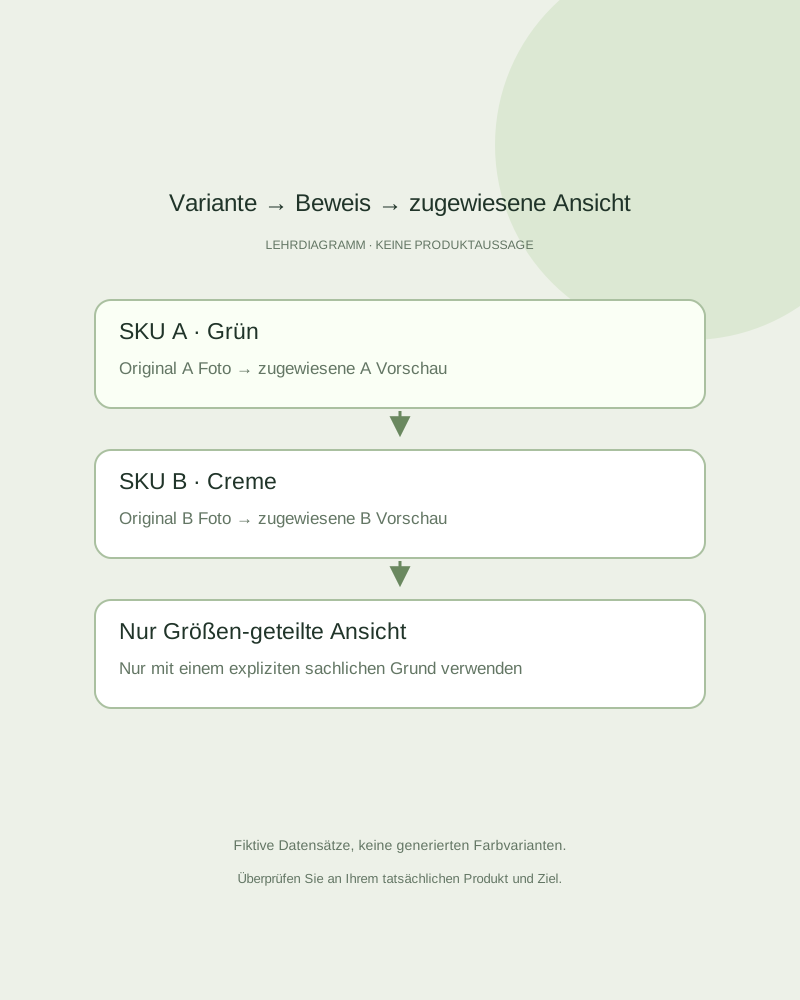
Lehrdiagramm, das drei benannte Optionen mit getrennten Echtfoto-Aufnahmen verbindet
REDITIONSKONZEPT
01 / BEISPIELILLUSTRATIVES KONZEPT
Was zeigt dies?

Eine Variante benötigt eigene Nachweise.

Das Diagramm trennt Optionsidentität von dem daran angehängten Bild. Es demonstriert keine Shopify-Integration oder automatische Variantenprüfung. Verwenden Sie tatsächliche Produktkennzeichen in Ihrer eigenen Aufzeichnung.

Lehrdiagramm, das drei benannte Optionen mit getrennten Echtfoto-Aufnahmen verbindet
Editorial-KonzeptOriginal teaching diagram, not a product photograph, Fayvoro generation or customer result. Colored cards are fictional option records; they are not generated product colorways.

Dieses Bild ist ein redaktionelles Konzept für die Seite. Es ist kein Fayvoro-Ergebnis oder Kundenergebnis. AI kann Produktform, Farbe, Verpackung, Etiketten und Text ändern. Prüfe jedes wichtige Detail mit dem echten Artikel.

IHRE AUSGANGSIDE

Folge der Richtungsangabe. Mach es zu deinem eigenen.

Verwenden Sie mein Foto dieser exakten vorrätigen Variante als Referenz für eine sekundäre Szene. Halten Sie den gesamten Artikel auf einer schlichten Oberfläche sichtbar. Ändern Sie nicht die Farbe, fügen Sie kein Zubehör hinzu oder erfinden Sie Text. Ich werde das Ergebnis mit dieser Variante prüfen, bevor ich es im Shop zuordne.
Fügen Sie Ihr Referenzfoto im Studio hinzu und passen Sie dann die Richtung an.
Bevor Sie veröffentlichen

Vergleichen Sie das Ergebnis mit Ihrem realen Produkt und den Anforderungen Ihres Ziels.

  • Jede verkaufsfähige Option hat ein Quellfoto oder einen expliziten gemeinsamen Sichtgrund.
  • Die zugewiesene Vorschau unterscheidet sich von bloßer Galeriezugehörigkeit.
  • Optionsbezeichnung, Bild, Direktlink und Warenkorb stimmen für die Variante überein.
  • Jeder Szenenkandidat wird anhand der genauen Quell-SKU geprüft.
02 / EIN PRAKTISCHER WORKFLOWBEGINNEN SIE MIT IHREM FOTO
01

Ordne Identitäten vor dem Hochladen zu.

Erstelle eine Zeile pro verkaufbarer Variante: Produktkennzeichen, SKU, Optionswerte, Original-Fotodateiname, zugewiesene Vorschau- und ergänzende Detailfotos. Erfasse einen expliziten Grund für gleiche Bilder, wenn zwei Größen tatsächlich gleich aussehen. Eine unbefüllte Zeile ist eine ungeklärte Zuordnung, keine Erlaubnis zur Wiederverwendung der nächsten Farbe.

Fotografieren Sie jede sichtbare Farbe oder Oberfläche, die tatsächlich vorrätig ist. Erzeugen Sie keine blaue Version eines roten Artikels und nehmen an, dies begründe die blaue SKU. Halten Sie Maße und Verfügbarkeit in Produktdaten statt ein Bild jede Option beschreiben zu lassen.

Varianten und Überarbeitungen von Lebensmittelverpackungen — Ordne jeden Geschmack, jede Größe und jede Überarbeitung des Designs der echten Verbraucherpackungsquelle zu.

Produktfotografie für Sonnenbrillen — Plane Sonnenbrillen-Fotos mit lesbarem Glastönung, Vorderansicht, gefalteten Bügeln und tatsächlichen Rahmenmarkierungen.

Plane Handyhüllen-Produktfotos. — Plane Handyhüllenfotos, die das genaue Modell, Kameraöffnung, Seitensteuerungen, Ladeanschlussausschnitt und Innenfläche zeigen. Halte Kompatibilitätsansprüche an geprüfte Spezifikationen gebunden.

Plane ein ehrliches Produktvergleichsbild. — Verwenden Sie vergleichbare reale Aufnahmen und exakt getippte Spezifikationen statt erzeugter Größenangaben.

02

Unterscheiden Sie Auftrag von Mitgliedschaft in der Galerie

Shopify erlaubt derzeit ein zugewiesenes Bild pro Variante. Zusätzliche Bilder können in der Produkt-Mediathek bleiben. Das bloße Hochladen von fünf Fotos hängt nicht alle an eine Option an oder garantiert, dass das Theme die Galerie bei Optionswechsel filtert.

Verwenden Sie Ihr aktuelles Admin- und Themenverhalten, um zu entscheiden, wie zusätzliche Ansichten erscheinen. Behalten Sie eine Standardansicht für direkte Produktbesuche bei und dokumentieren Sie, ob nicht ausgewählte Varianten-Bilder sichtbar bleiben. Für ein anderes Galerie-Verhalten kann eine Shop-spezifische App oder Theme-Funktion erforderlich sein; Fayvoro stellt diese nicht bereit.

Zeige Passdetails von Haustierzubehör. — Notieren Sie die tatsächliche Breite, Verschlussart, Größenauswahl und mitgelieferte Teile vor der Szenenerkundung.

Brettspiel-Produktfotografie — Plane Brettspiel-Fotos für die tatsächliche Edition, Box und enthaltene Komponenten. Halte inszenierte Spielszenen getrennt von Komplettsatz- und Zustandsnachweisen.

Halten Sie TikTok-Shop-Listings mit dem SKU übereinstimmend — Wenden Sie US-Listing-Genauigkeitsprüfungen an und vergleichen Sie jede Szene mit dem Artikel und den enthaltenen Teilen.

Behalte Warenkorb-Thumbnails an das ausgewählte Produkt gebunden. — Verfolgen Sie das aktuelle Optionsbild durch Warenkorb, Kasse und Bestellbestätigung.

03

Testen Sie eine Varianten-Rundreise

Wählen Sie im tatsächlichen Shop für jede Option aus und vergleichen Sie die Bezeichnung, Vorschau, Produktdaten und das Ergebnis beim Hinzufügen zum Warenkorb. Öffnen Sie eine direkte Varianten-URL in einer neuen Sitzung und wiederholen Sie den Vorgang. Testen Sie eine ausverkaufte Kombination sowie die Standardvariante; ein falsches Bild kann bei einer deaktivierten Auswahl bestehen bleiben.

Verwenden Sie eine neue Szene erst, wenn deren physische Details genau zur jeweiligen Quellvariante passen. Fügen Sie sie als zusätzliches überprüftes Bild mit expliziter Rolle an. Wenn die Generierung Farbton, Verschluss oder Menge ändert, bewahren Sie das genaue Original und korrigieren das Mapping, ohne den Kandidaten zu veröffentlichen.

Produktfotografie Notizbuch — Plane Notizbuch- und Schreibwarenfotos, die das ausgewählte Layout, Bindung, Cover und tatsächliche Schreibleistung zeigen. Probiere eine separate Schreibtischszene von einem echten Produktfoto.

Produktfotografie Parfümflasche — Fotografieren Sie die ausgewählte Parfümflasche, den Deckel, den echten Zerstäuber und die beiliegende Verpackung.

Ordne BigCommerce-Bilder Katalogzeilen zu. — Testen Sie die Bild-URL und die Zuordnung von Artikel/Variante an einer Katalogzeile vor dem breiteren Import.

Praktische Entscheidungskarte

Auditieren Sie den Options-Rundgang.

Verwenden Sie diesen Datensatz für jede echte Variante. Dies sind Bewertungsphasen, keine von Fayvoro bereitgestellten Shopify-Funktionen.

Manuelle Planung und Überprüfung; keine automatische Produktprüfung.
BühneAufzeichnen oder beobachtenBeheben, wenn unterschiedlich
QuellaufnahmeSKU, tatsächliche Optionswerte und OriginalfotoNehmen Sie die fehlende echte Variante auf; schließen Sie eine Farbvermutung aus.
Zugewiesene VorschauDas exakt an diese Option angehängte BildÄndern Sie die Zuweisung, nicht nur die Medienreihenfolge.
Auswahl des SchaufenstersAusgewähltes Etikett, sichtbares Bild und VerfügbarkeitÜberprüfen Sie die tatsächlichen Optionen und das Galerie-Verhalten des Themas.
Kauf- und DirektlinkWarenkorb-Variante und neuere Sitzungs-Variante URLHalte die Bildzuweisung zurück, bis Artikel und Kauf übereinstimmen.
Ein Foto gleicher Größe benötigt einen dokumentierten Grund. Ein Szenenkandidat liefert niemals fehlende Nachweise einer anderen Ausführung.

Halten Sie die verbleibende Stufe unbestätigt. Dies zeichnet Ihre eigenen Beobachtungen auf; es inspiziert oder speichert keinen Shop.

Häufige Fragen

Ein paar Dinge, die Sie wissen sollten.

Kann Fayvoro meine Shopify-Variantenbilder zuweisen?

Nein. Fayvoro erstellt einen Szenenkandidaten. Weisen Sie das Bild zu und testen Sie es in Ihrer eigenen Shop-Admin-Oberfläche und im Theme.

Kann ich fehlende Farbfotos durch Umfärben einer Quelle erzeugen?

Eine generierte Farbe ist kein Nachweis für eine gelagerte Variante. Fotografieren Sie das reale Finish und prüfen Sie dessen tatsächliches Aussehen.

Warum den Wagen testen, wenn das Bild sich korrekt ändert?

Das ausgewählte Bild und die Kaufoption können unterschiedliche Verhaltensweisen sein. Prüfen Sie beide, damit das abgebildete Produkt mit der Bestellung übereinstimmt.

Dein Bild mit Absicht gestalten.