PRODUKTGESCHICHTEN / EIN KREATIVER LEITFADEN

Squarespace Produktbilder

Entwerfe für das Ladengeschäft-Layout, das das Bild tatsächlich zeigt.

Dasselbe Squarespace-Produkt kann ein Hauptbild, zusätzliche Galerieansichten, Variantenbilder und ein alternatives Sharing-Bild haben. Eine neue Komposition soll eine dieser Rollen erfüllen und nicht alle vier ersetzen.

Registrieren für 3 kostenlose Credits · Ihre Startvorgabe ist enthalten.Beispiel ansehen
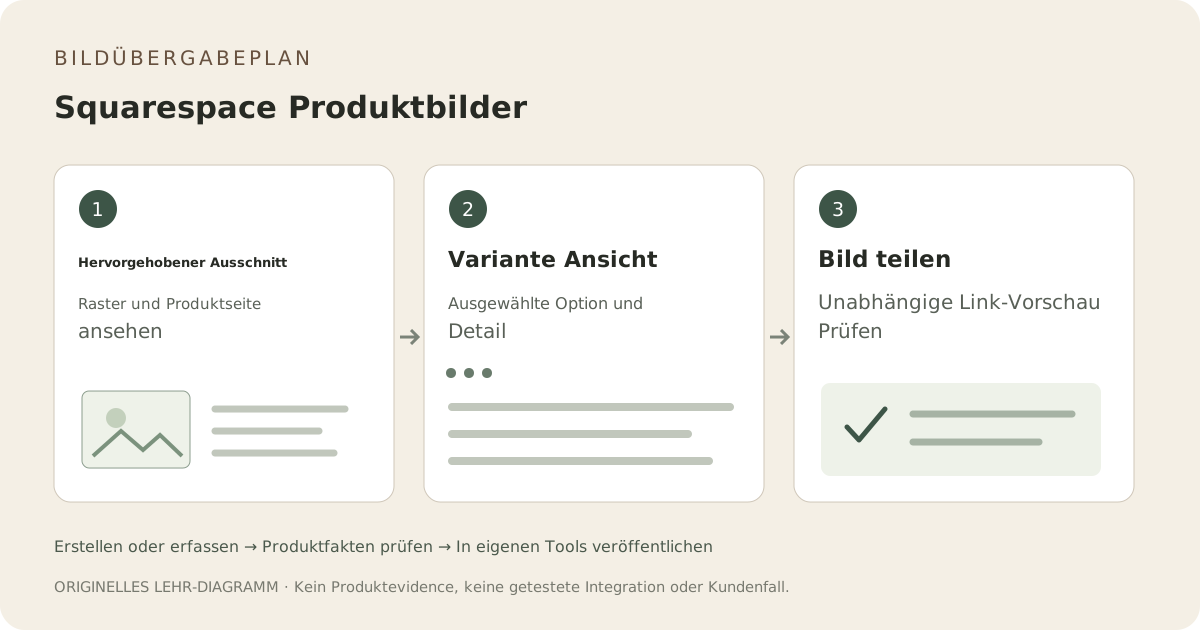
Originaler illustrativer Workflow: Ausgewählter Zuschnitt, Variantenansicht, Bildteilung
REDITIONSKONZEPT
01 / BEISPIELILLUSTRATIVES KONZEPT
Was zeigt dies?

Geben Sie jedem Bild einen spezifischen Lieferauftrag.

Dieser illustrativer Workflow trennt Bildkreation von den Prüfungs- und Veröffentlichungsschritten, die Sie in Ihren eigenen Werkzeugen erledigen. Die Abfolge ist eine Planungshilfe, keine getestete Integration oder Nachweis einer Listungsfreigabe.

Originaler illustrativer Workflow: Ausgewählter Zuschnitt, Variantenansicht, Bildteilung
Editorial-KonzeptOriginal-Lehrdiagramm, kein Produktfoto, Fayvoro-Ergebnis, Plattform-Screenshot oder Kundenfall.

Dieses Bild ist ein redaktionelles Konzept für die Seite. Es ist kein Fayvoro-Ergebnis oder Kundenergebnis. AI kann Produktform, Farbe, Verpackung, Etiketten und Text ändern. Prüfe jedes wichtige Detail mit dem echten Artikel.

IHRE AUSGANGSIDE

Folge der Richtungsangabe. Mach es zu deinem eigenen.

Erkunde eine unterstützende Szene von diesem hochgeladenen echten Produkt. Lass großzügigen Raum um das gesamte Motiv für mein ausgewähltes Shop-Verhältnis. Halte kritische Merkmale sichtbar. Füge keine Werbewörter oder neue Produktvarianten hinzu.
Fügen Sie Ihr Referenzfoto im Studio hinzu und passen Sie dann die Richtung an.
Bevor Sie veröffentlichen

Vergleichen Sie das Ergebnis mit Ihrem realen Produkt und den Anforderungen Ihres Ziels.

  • Feature-, zusätzliche, Varianten- und Sharing-Bildrollen sind zugewiesen.
  • Globales Layout wurde mit sowohl hohen als auch breiten Produkten getestet.
  • Ausgewählte Variante zeigt das korrekte sachliche Foto.
  • Echter Ladenschnitt und Vorschau für Teilen wurden überprüft.
02 / EIN PRAKTISCHER WORKFLOWBEGINNEN SIE MIT IHREM FOTO
01

Weisen Sie vor der Bearbeitung des Produkts Rollen zu.

Verwenden Sie ein genaues Gesamtobjektfoto als Hauptbild, reale Detail- und Winkelaufnahmen als zusätzliche Ansichten und ein separates tatsächliches Foto für jede optisch unterschiedliche Variante. Squarespace unterstützt auch ein alternatives Bild für das Teilen in sozialen Medien. Dieses Alternativbild dient als Link-Vorschau; es ist nicht die maßgebliche Quelle für die gewählte Option.

02

Testen Sie den Zuschnitt an repräsentativen Produkten

Die Anzeige von Squarespace-Bildern variiert je nach Seitenversion und Layout. Der aktuelle Leitfaden empfiehlt, das gewünschte Seitenverhältnis vor dem Hochladen vorzubereiten. In Version 7.1 gelten Designänderungen der Produktseite für alle Produkte. Testen Sie eine hohe Flasche und einen breiten Gegenstand, bevor Sie ein globales Layout wählen, damit ein guter Zuschnitt bei einem nicht den anderen abschneidet.

03

Erstellen Sie eine Szene mit Platz für Ihr gewähltes Layout.

Fayvoro kann ein unterstützendes Umfeld aus Ihrem Produktfoto erkunden. Bitten Sie um Freiraum um das Motiv herum, überprüfen Sie dann das vollständige Ergebnis und den tatsächlichen Squarespace-Zuschnitt. Das Studio legt nicht den Fokuspunkt Ihres Themas fest, bewahrt keine Beschriftungen und liefert keine Dateien direkt in Squarespace.

04

Vorschau jeder Route, die das Bild wiederverwendet

Überprüfen Sie das Shop-Raster, Produktdetails und jede Variantenwahl, dann teilen Sie den Produktlink in einem Ihnen vertrauten Vorschau-Tool. Vergleichen Sie das alternative Sharingbild mit der Live-URL. Wichtige Produktinformationen sollten im Seitentext und echten Detailansichten bleiben; eine zugeschnittene Social-Szene sollte nicht der einzige Ort sein, an dem ein Käufer diese prüfen kann.

Häufige Fragen

Ein paar Dinge, die Sie wissen sollten.

Kann Fayvoro den Crop von Squarespace automatisch reparieren?

Nein. Wählen und prüfen Sie Ihr Verhältnis, den Brennpunkt und das Ladengestaltung in Squarespace nach dem Herunterladen des Bildes.

Sind die Bildkontrollen Version 7.0 und 7.1 identisch?

Nein. Verwenden Sie die für Ihre Seitenversion und Vorlage dokumentierten Steuerungen, anstatt davon auszugehen, dass ein Schrittset für beide funktioniert.

Kann ein Bild jede Farboption repräsentieren?

Verwenden Sie tatsächliche Variantenfotos, wenn Farbe oder Konstruktion abweichen. Eine erzeugte Farbänderung ist kein Nachweis für das Produkt, das ein Käufer erhält.

Dein Bild mit Absicht gestalten.