02 / EIN PRAKTISCHER WORKFLOWBEGINNEN SIE MIT IHREM FOTO
01Finde, welches Bild der Shop wiederverwendet
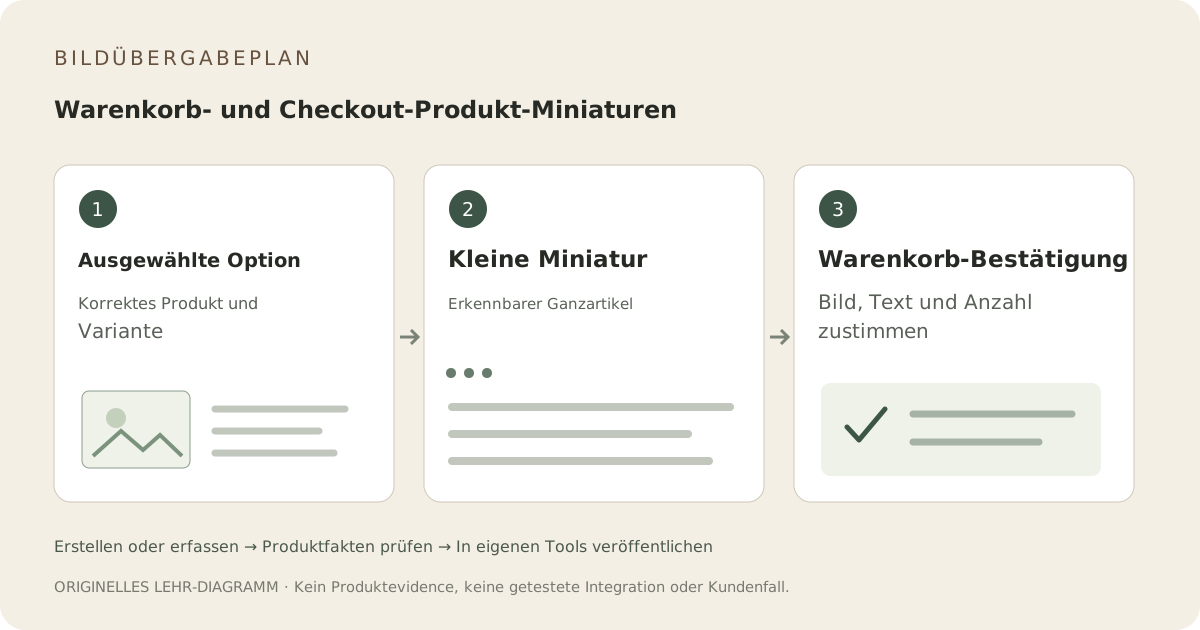
Shopify dokumentiert, dass die Hauptproduktmedien auf Kollektion-, Warenkorb-, Kassen- und Startseitenflächen wiederverwendet werden. Ihr Theme oder Integrationen können die Anzeige der Varianten ändern. Verfolgen Sie das tatsächlich gelieferte Bild in Ihrem Warenkorb, statt anzunehmen, dass das zuletzt bearbeitete Galeriebild auch die Kassenquelle ist.
Wählen Sie eine erkennbare Ansicht für einen kleinen Behälter.
Use a factual whole-item photo with readable outline and enough contrast. For a color-sensitive option, keep the identifying area large enough to recognize at thumbnail size. Remove decorative clutter in an export copy without altering the product. Do not depend on tiny label text to distinguish two variants.
Testen Sie eine Auswahländerung und den Rückweg
Wählen Sie eine Option, fügen Sie sie dem Warenkorb hinzu und vergleichen Sie Miniatur, Titel, Optionsbeschriftung und Menge. Ändern Sie dann die Option und wiederholen Sie den Vorgang. Testen Sie auch die Rückkehr vom Warenkorb zur Produktseite; der Käufer sollte nicht auf eine Standardoption landen, die stillschweigend abweicht. Dies ist eine Überprüfung des Shopsystems, keine Bildgenerierung.
Halte Szenenerstellung getrennt von Bestätigungsbeweisen.
Fayvoro kann eine optionale Lifestyle-Szene für die Produktseite erkunden, steuert jedoch keine Warenkorb-Zuordnungen, diagnostiziert Ihr Thema nicht und bewahrt keine exakten Variantendetails. Behalten Sie eine genaue echte Ansicht für die Checkout-Bestätigung. Wenn eine generierte Szene anderswo verwendet wird, überprüfen Sie deren Produktinformationen und konfigurieren Sie manuell die vorgesehene Rolle in Ihrem Shop.