02 / EIN PRAKTISCHER WORKFLOWBEGINNEN SIE MIT IHREM FOTO
01Trennen Sie Nachweis von Neuigkeiten von illustrativer Stimmung
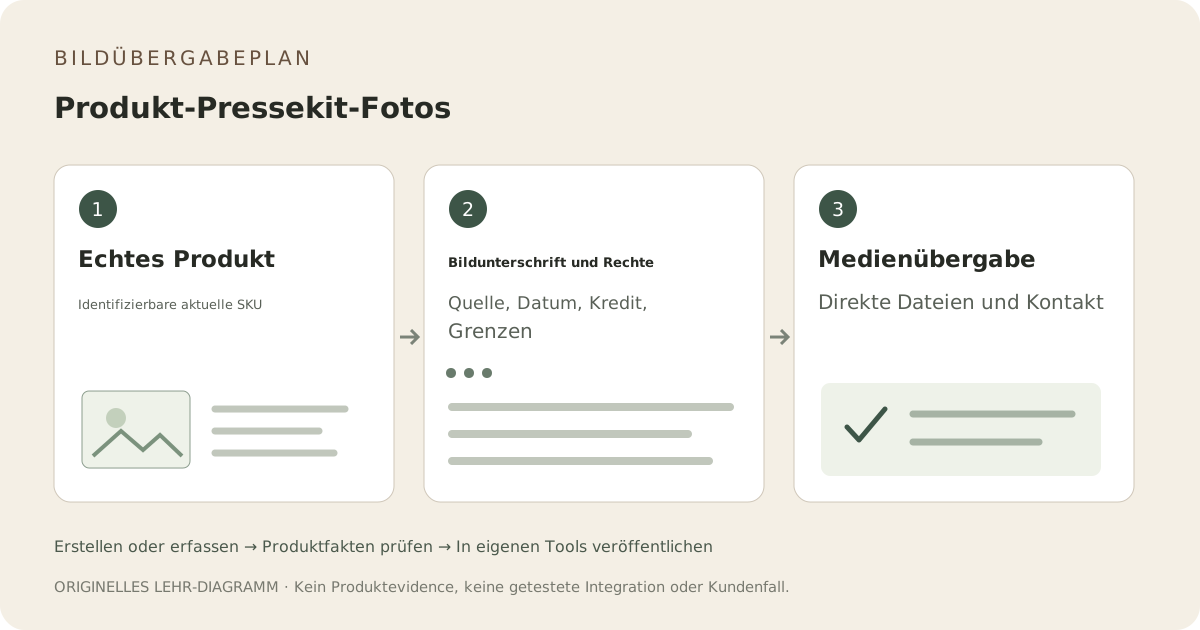
Verwenden Sie echte Produktfotos für den eingeführten Artikel, mitgelieferte Komponenten und alles, was die Geschichte behauptet. Legen Sie Konzepte in einen separaten beschrifteten Ordner. Die Pressekit-Anleitung von Shopify empfiehlt zugängliche hochauflösende Produkt- und Marken-Assets; das macht nicht jedes gestylte Bild zu einem sachlichen Foto.
Erstellen Sie für jede Datei einen Titel- oder Beschriftungseintrag.
Halte Dateiname, Produktname oder Identifikator, Ansicht, Produktionsdatum, Bildquelle, Fotografen-Nachweis und genehmigte Verwendung in einem kleinen Manifest. Wenn das Foto einen Prototyp, eine Probe oder eine nicht verfügbare Farbe zeigt, weise darauf hin. Vermeide eine Bildunterschrift wie „unser meistverkauftes Produkt“, wenn das Unternehmen keinen Nachweis dafür hat.
- Vorgeschlagene Beschriftungsfelder: Motiv, Status, Datum, Quelle und Urheber.
- Vorgeschlagene Lieferfelder: Originaldatei, Webkopie, erlaubte Verwendungen und Kontakt.
Erkunden Sie eine optionale Illustration mit explizitem Label
Fayvoro kann helfen, eine Stimmung oder ein Setting aus einem Referenzfoto zu testen, überprüft jedoch keine Presse-Rechte, keine Qualifikationen oder faktische Bildunterschriften. Wenn Sie eine genehmigte generierte Szene einschließen, benennen Sie die Methode in der Bildunterschrift und bewahren Sie ein echtes Foto des aktuellen Produkts daneben auf. Implizieren Sie keine Kundenannahme oder Empfehlung durch eine generierte Person oder ein Setting.
Testen Sie die Übergabe als Empfänger
Öffnen Sie den Medien-Download-Pfad ohne Ihr internes Konto und prüfen Sie, ob Dateinamen und Beschriftungen verständlich bleiben. Geben Sie einen Kontakt für Bildfragen und ein Original an, das für den vorgesehenen Gebrauch des Editors geeignet ist. Lassen Sie den Editor den finalen Zuschnitt wählen; backen Sie keine Pressestimmen oder ein Veröffentlichungslogo in das Produktfoto.