PRODUKTGESCHICHTEN / EIN KREATIVER LEITFADEN

Produktfoto Kontaktbogen

Wählen Sie eine Richtung ohne den Entwurf zu verlieren.

Ein Kontaktbogen zeigt mehrere Kandidaten in einer Ansicht. Er hilft Händlern und Fotografen bei der Auswahl einer Richtung, aber seine Thumbnails können winzige Verpackungstexte nicht genehmigen oder eine genaue Dateiaufzeichnung ersetzen.

Registrieren für 3 kostenlose Credits · Ihre Startvorgabe ist enthalten.Beispiel ansehen
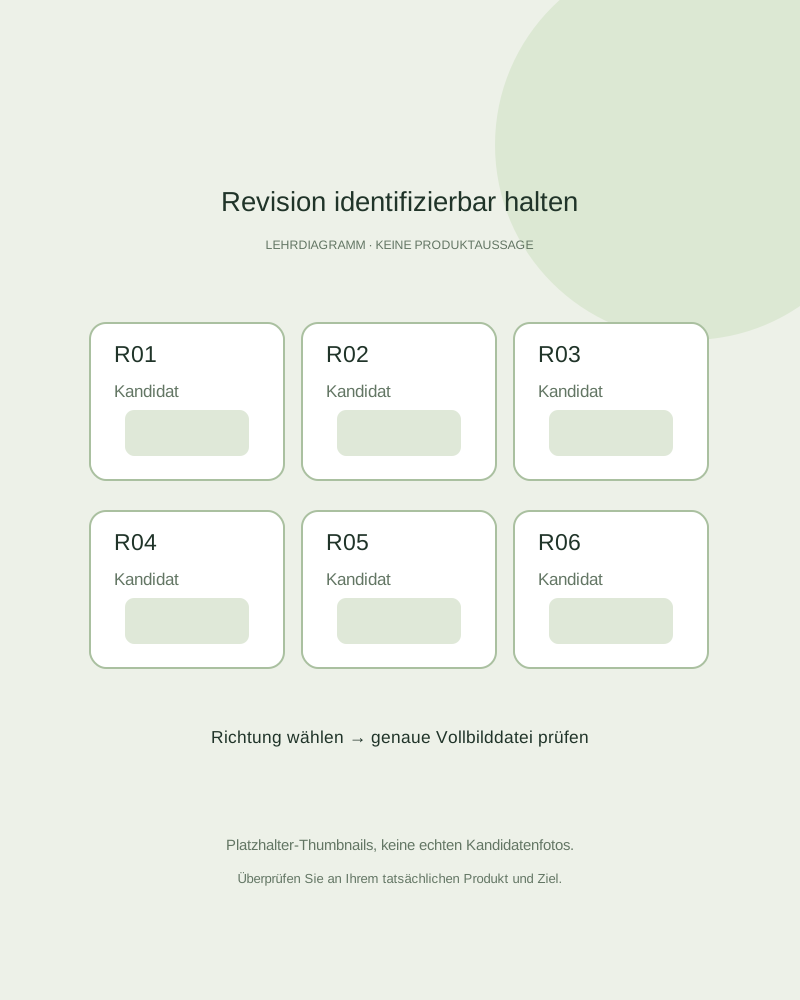
Lehrkontaktblatt mit sechs beschrifteten Kandidaten und einem Quellnachweis
REDITIONSKONZEPT
01 / BEISPIELILLUSTRATIVES KONZEPT
Was zeigt dies?

Eine Auswahl muss eine Datei identifizieren.

Das Blattdiagramm zeigt stabile Revisionslabels und Quellstatus. Es illustriert eine Übergabemethode, ohne zu behaupten, Fayvoro generiere Kontaktabbildungen oder verwalte Freigaben.

Lehrkontaktblatt mit sechs beschrifteten Kandidaten und einem Quellnachweis
Editorial-KonzeptOriginal teaching diagram, not a product photograph, Fayvoro generation or customer result. Thumbnail boxes are schematic placeholders, not real generation results or an exported sheet.

Dieses Bild ist ein redaktionelles Konzept für die Seite. Es ist kein Fayvoro-Ergebnis oder Kundenergebnis. AI kann Produktform, Farbe, Verpackung, Etiketten und Text ändern. Prüfe jedes wichtige Detail mit dem echten Artikel.

IHRE AUSGANGSIDE

Folge der Richtungsangabe. Mach es zu deinem eigenen.

Verwenden Sie mein tatsächliches Produktfoto, um eine neue Szenenrichtung auf einer ruhigen Oberfläche mit weichem Licht zu erstellen. Ich werde diesen Kandidaten separat benennen, ihn in einer Kontaktübersicht vergleichen und dann die Detailansicht in voller Auflösung vor der Freigabe prüfen.
Fügen Sie Ihr Referenzfoto im Studio hinzu und passen Sie dann die Richtung an.
Bevor Sie veröffentlichen

Vergleichen Sie das Ergebnis mit Ihrem realen Produkt und den Anforderungen Ihres Ziels.

  • Das Blatt umfasst ein Produkt und eine definierte Bewertungsfrage.
  • Jedes Vorschaubild wird auf einen stabilen exakten Dateinamen abgebildet.
  • Quelltyp und faktische Referenz bleiben sichtbar.
  • Auswahl wird von umfassender Dateiprüfung und Genehmigung des Besitzers gefolgt.
02 / EIN PRAKTISCHER WORKFLOWBEGINNEN SIE MIT IHREM FOTO
01

Bereite einen gezielt ausgewählten Ordner vor.

Sammeln Sie nur die Dateien für diese Rezension in einem eigenen lokalen Ordner. Fügen Sie die sachliche Quelle oder den Link dazu hinzu und benennen Sie Kandidatenrevisionen einheitlich. Vermischen Sie keine nicht zusammenhängenden SKUs, nicht geprüften Konzepte und endgültige Exporte unter einer generischen Bezeichnung „Produktfotos“.

Quelle jeder Datei aufzeichnen: echtes Foto, präzise Bearbeitung, fotografiebasierte Generierung oder konzeptbasierter Text. Ein Kontaktbogen ist eine Vergleichshilfe, keine Methode, diese Unterschiede zu verwischen. Behalten Sie die exakte Eingabe neben jedem Kandidaten, der eine Prüfung des physischen Produkts erfordert.

Erstellen Sie ein zuverlässiges Großhandels-Line-Sheet-Foto-Set. — Verknüpfen Sie ein echtes SKU-Foto mit der korrekten Verkaufseinheit, Katalogzeile und Revision.

02

Erstellen Sie lesbare Vorschaubilder und Bildunterschriften.

Use your preferred page layout or image editor. Adobe’s current Photoshop tutorial describes Contact Sheet II, including a source folder and filename captions. Fayvoro has no contact-sheet export feature. You can make a simple grid yourself without buying an editor for this task.

Wähle Thumbnails, die groß genug sind, um Komposition zu vergleichen, und Bildunterschriften, die Revisionen identifizieren. Halte ähnliche Kandidatenbeschnitte vergleichbar. Füge Blattdatum und Produktidentität im umgebenden Dokument hinzu und vermeide es, zwanzig Bilder auf eine Seite zu komprimieren, die niemand auf dem Handy lesen kann.

03

Trennung der Richtungswahl von der Freigabe

Bitten Sie den Prüfer, einen Kandidaten und den Grund seiner Eignung zu benennen, beispielsweise nützlichen Freiraum oder weniger ablenkende Oberfläche. Notieren Sie „zur weiteren Überprüfung ausgewählt“ und öffnen Sie diese Datei dann in voller Detailansicht. Ein korrekt aussehendes Vorschaubild kann dennoch geänderten Text oder eine zusätzliche Verschlussmarke enthalten.

Führen Sie ein kleines Genehmigungsbuch außerhalb des Blatts: Revision, Blocker, Besitzer, nächste Aktion und Endstatus. Wenn eine neue Generation das Feedback berücksichtigt, vergeben Sie eine neue Revision und aktualisieren das Blatt. Ersetzen Sie die ausgewählte Datei nicht stillschweigend oder nehmen Sie an, dass eine ausgewählte Richtung bereits für den Verkauf freigegeben ist.

Praktische Entscheidungskarte

Halten Sie Auswahl und Freigabe getrennt

Ein Kontaktbogen ist ein Kommunikationsmittel. Halten Sie fest, welcher genaue Kandidat zur nächsten Prüfung weiterkommt.

Manuelle Planung und Überprüfung; keine automatische Produktprüfung.
AufzeichnenWas es bedeutetNächster Schritt
Quellfoto und SKUIdentitätshinweise für die Review-GruppeDies neben den Kandidaten zugänglich halten.
Kandidaten-Dateiname und RevisionEine stabile Datei, die ein Prüfer benennen kannÜberschreiben Sie es nicht stillschweigend nach Feedback.
Ausgewählte Richtung und GrundFür weitere Prüfung gewählte Komposition.Öffnen Sie genau diese Datei in voller Detailansicht.
Blocker, Eigentümer und EndstatusEine separate Produkt- und LieferprüfungHolen Sie vor der Veröffentlichung die Zustimmung des Eigentümers ein.
Thumbnail selection is not full-resolution signoff. No sheet export or saved approval system is provided here.
Häufige Fragen

Ein paar Dinge, die Sie wissen sollten.

Does Fayvoro create or export the sheet?

Nein. Bereiten Sie das Blatt in Ihrem eigenen Layout-Tool oder Editor vor. Fayvoro bietet einzelne Generierungskandidaten.

Kann ich das Produkt von einem Vorschaubild genehmigen?

Verwenden Sie Miniaturansichten zur Richtungswahl. Prüfen Sie die exakte Originaldatei auf Etiketten, Material, Anzahl und Konstruktion.

Soll ich ein Bild nach Feedback überschreiben?

Behalten Sie eine neue Version bei, damit das Genehmigungsprotokoll die tatsächlich überprüfte Datei weiter identifiziert.

Dein Bild mit Absicht gestalten.