PRODUKTGESCHICHTEN / EIN KREATIVER LEITFADEN

Produkt Bild Alternativtext

Schreiben Sie die Informationen, die ein Käufer verpassen würde.

Eine Frontalansicht, eine Nahaufnahme des Verschlusses und ein dekorativer Kampagnenhintergrund erfüllen jeweils unterschiedliche Aufgaben. Entscheiden Sie, was jedes Bild im jeweiligen Seitenkontext beiträgt, und schreiben Sie dann den alternativen Text für diese Aufgabe.

Registrieren für 3 kostenlose Credits · Ihre Startvorgabe ist enthalten.Beispiel ansehen
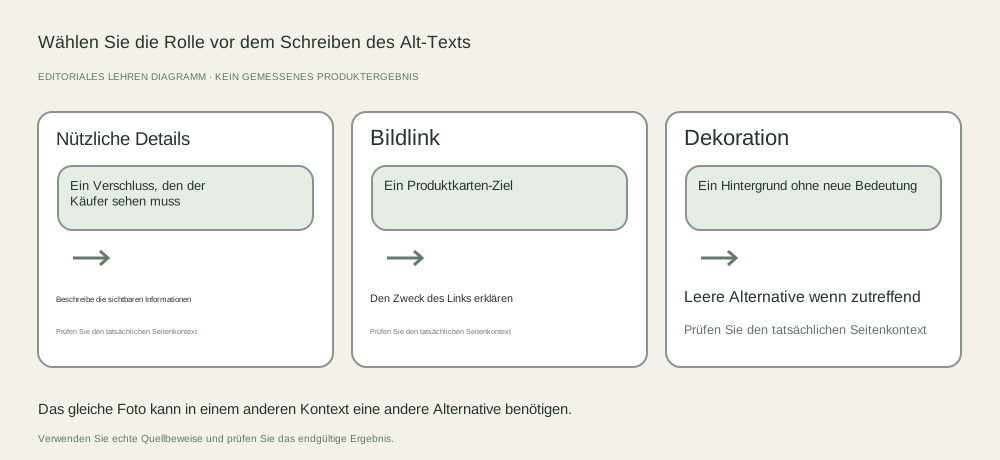
Drei Bildrollen: aussagekräftige Produktdetails, funktionale verknüpfte Karte und dekorativer Hintergrund, jeweils mit unterschiedlicher Textalternativentscheidung.
REDITIONSKONZEPT
01 / BEISPIELILLUSTRATIVES KONZEPT
Was zeigt dies?

Starten Sie mit der Bildrolle.

Dieses Diagramm beschreibt Entscheidungen, kein erzeugtes Produkt. Der unten stehende Entwurfsersteller hilft, Kontext zu erfassen; er kann kein Foto prüfen oder Barrierefreiheit zertifizieren.

Drei Bildrollen: aussagekräftige Produktdetails, funktionale verknüpfte Karte und dekorativer Hintergrund, jeweils mit unterschiedlicher Textalternativentscheidung.
Editorial-KonzeptOriginal-Lehrdiagramm. Es ist kein generiertes Produktbild, kein Kundenbeispiel oder gemessenes Testergebnis.

Dieses Bild ist ein redaktionelles Konzept für die Seite. Es ist kein Fayvoro-Ergebnis oder Kundenergebnis. AI kann Produktform, Farbe, Verpackung, Etiketten und Text ändern. Prüfe jedes wichtige Detail mit dem echten Artikel.

IHRE AUSGANGSIDE

Folge der Richtungsangabe. Mach es zu deinem eigenen.

Erstellen Sie eine ruhige Sekundärszene aus meinem echten Produktfoto mit dem ganzen sichtbaren Artikel. Ich werde das tatsächliche Ergebnis prüfen, seine Seitenrolle wählen und einen Text als Alternative für die bereitgestellte Information oder Funktion schreiben.
Fügen Sie Ihr Referenzfoto im Studio hinzu und passen Sie dann die Richtung an.
Bevor Sie veröffentlichen

Vergleichen Sie das Ergebnis mit Ihrem realen Produkt und den Anforderungen Ihres Ziels.

  • Die gerenderte Bildrolle und der umgebende Text werden geprüft.
  • Die Alternative beschreibt nützliche sichtbare Details oder die Linkaktion.
  • Behauptungen und ausgewählte Varianten stimmen mit dem tatsächlichen Produkt überein.
  • Der gespeicherte Wert wird im Storefront verifiziert, mit Barrierefreiheitsprüfung bei Bedarf.
02 / EIN PRAKTISCHER WORKFLOWBEGINNEN SIE MIT IHREM FOTO
01

Lesen Sie die umgebende Seite vor dem Entwurf.

Überprüfen Sie den Produkttitel, die ausgewählte Variante, die Bildunterschrift und die Aktion, die mit dem Bild verknüpft ist. W3C unterscheidet informative Bilder, funktionale Bilder und Dekoration. Wenden Sie diese Unterscheidung auf das tatsächlich gerenderte Element an: Ein Foto innerhalb eines Produktoberlinks muss das Ziel des Links kommunizieren, während ein eigenständiges Detailfoto seine nützlichen visuellen Informationen zeigen muss.

Kennzeichnen Sie nicht jedes Lifestyle-Foto als dekorativ, nur weil es attraktiv ist. Wenn es zeigt, wo ein Griff befestigt ist oder den sichtbaren Inhalt eines Bündels, kann es Informationen vermitteln, die der angrenzende Text nicht hat. Andererseits braucht ein Bild, das die nahe Information wiederholt, je nach Kontext eventuell eine leere Alternative.

Bereite Produktbilder für eine E-Mail-Kampagne vor. — Halten Sie Bild, HTML-Text und echten Link getrennt und prüfen Sie das Erlebnis bei ausgeschalteten Bildern.

02

Beschreibe diesen Blick, nicht den gesamten Katalog.

Für ein informatives Bild nennen Sie das Produkt knapp und fügen Details hinzu, die die Ansicht zeigt. Ein erläuternder Entwurf wie 'Blauer Keramikbecher, Griff und glasierte Innenfläche sichtbar' ist hilfreicher als eine Liste von Stichwörtern. Prüfen Sie Farbe und Material bezüglich SKU; der Entwurf ist kein Beleg, dass dieser Becher existiert.

Unterscheide unterschiedliche Ansichten sinnvoll: „hintere Reißverschlusstasche geöffnet“ und „Gurtbefestigung Nahaufnahme“ identifizieren Informationen, während „Bild 2“ und „beste Ledertasche online“ dies nicht tun. Ziehe keine Maße, Leistung oder Materialauthentizität aus Pixeln. Wichtige Spezifikationen gehören auch in die Produktbeschreibung.

03

Überprüfen Sie das Element in seinem Live-Kontext.

Verwenden Sie das Bild oder den Theme-Editor Ihres Shops, um die genehmigte Alternative zu speichern, und prüfen Sie dann die gerenderte Seite. Ein Feld in einem Admin-Formular ist kein Beweis dafür, dass ein Theme es verwendet. Die Tastaturnavigation kann helfen, zu erkennen, ob eine verlinkte Karte einen klaren Zweck hat, und ein Screenreader oder ein Accessibility-Prüfer kann das umgebende Erlebnis bewerten.

Fayvoro erstellt Szenenkandidaten; es verfasst oder installiert keinen Alt-Text in Ihrem Storefront. Wenn ein generiertes Bild enthalten ist, beschreiben Sie, was es tatsächlich zeigt, und geben Sie dessen Ursprung an, wo das für Kunden relevant ist. Machen Sie keine Alternative geltend, die Produktgenauigkeit behauptet, die nicht überprüft wurde.

Praktisches Entscheidungsarbeitsblatt

Wähle die Alternative zum tatsächlichen Element.

Dies sind Kontextbeispiele, keine universellen Strings zum Einfügen in jedes Produktbild.

Bedarf oder EntdeckungNächste AktionBeweis zu überprüfen
Informatives VerschlussdetailBeschreibe die Verschluss- oder Befestigungsmethode, die der Blickwinkel zeigt.Das Detail ist sichtbar und stimmt mit dem echten SKU überein.
Produktkarte, die nur ein Bildlink istKommunizieren Sie das Produktziel oder die Aktion.Der Link hat einen klar zugänglichen Zweck im gerenderten Design.
Rein dekorativer HintergrundVerwenden Sie eine leere Alternative, wenn sie keine Information oder Funktion vermittelt.Das Entfernen des Bildes würde keinen nützlichen Inhalt entfernen.
Wichtiger Text nur innerhalb eines BildesStelle den notwendigen Textäquivalent im passenden Kontext bereit.Informationen sind verfügbar, ohne die Grafik sehen zu müssen.
Dieser Entwurf bleibt auf dieser Seite, solange sie geöffnet ist. Er prüft kein Bild, installiert keinen Alt-Text und zertifiziert keine Barrierefreiheit.

Verwenden Sie das Arbeitsblatt in Ihrem bestehenden Aufnahme-, Bearbeitungs- oder Shop-Workflow. Fayvoros Szenenstudio ist ein separater optionaler Schritt und führt nicht die hier beschriebenen Bearbeitungs- oder Plattformaktionen durch.

Häufige Fragen

Ein paar Dinge, die Sie wissen sollten.

Soll ich mein Hauptschlüsselwort in jedem Bild wiederholen?

Nein. Beschreiben Sie jede Bildinformation und den Kontext natürlich. Wiederholte Phrasen, die die Ansicht nicht erklären, erschweren die Alternative.

Kann ein wichtiges Produktfoto leeren Alt-Text haben?

Die korrekte Alternative hängt vom Kontext ab, einschließlich benachbarter gleichwertiger Texte und eventueller Linkfunktionen. Folgen Sie dem Entscheidungsbaum der W3C, statt alle Produktfotos gleich zu behandeln.

Analysiert oder speichert dieser Builder meine Fotos?

Nein. Es erstellt einen Textentwurf aus den von Ihnen eingegebenen Feldern. Kopieren und prüfen Sie ihn in Ihrem eigenen Shop-Workflow.

Dein Bild mit Absicht gestalten.