02 / EIN PRAKTISCHER WORKFLOWBEGINNEN SIE MIT IHREM FOTO
01Identifiziere den Typ der vorbereiteten Anstecknadel
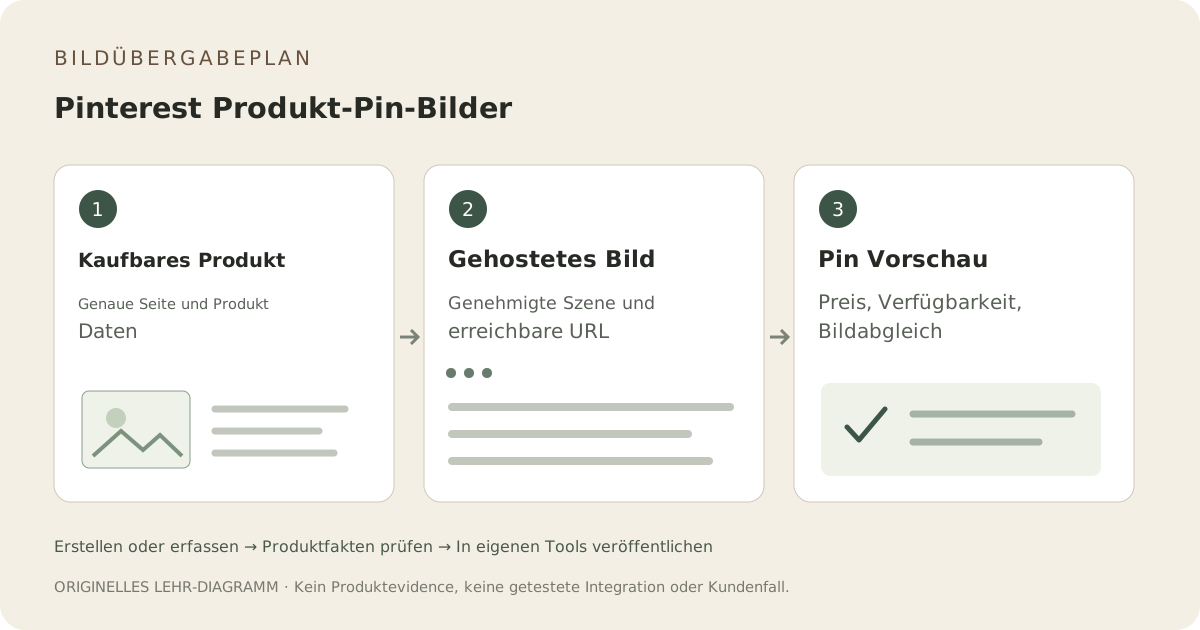
Pinterest unterscheidet Bild-Pins von Produkt-Pins. Produkt-Pins repräsentieren käufliche Produkte und können über einen Einzelhandelskatalog oder produktreiche Pins erstellt werden. Das Erstellen eines Bildes allein stellt keine Katalogverbindung, Händlerberechtigung oder aktuelle Preis- und Lagerinformationen her.
Ordne die Visualisierung der tatsächlichen Produktseite zu.
Verwenden Sie denselben Artikel, dieselbe Option und die angegebene Anzahl wie auf der verkaufbaren Seite. Ein gestyltes Zimmer mag nützlicher Kontext sein, aber Dekorationsgegenstände dürfen das Angebot nicht unklar machen. Bewahren Sie die echten Maße und Produktdetails auf der Landingpage auf, und verwenden Sie kein Konzept für ein Produkt, das nicht wirklich zum Kauf verfügbar ist.
Erstelle und überprüfe eine Szene vor dem Hosting
Fayvoro kann eine sekundäre Einstellung aus deinem Produktfoto erkunden. Es veröffentlicht keine Pins, beansprucht nicht deine Webseite, installiert kein Tracking und synchronisiert keine Produkt-Metadaten. Lade die genehmigte Szene herunter und hoste die ausgewählte Datei mit deinen bereits genutzten Werkzeugen. Bestätige, dass ein externer Besucher die tatsächliche Bild-URL abrufen kann.
Katalog- und Produktdetails nach Übergabe prüfen
Die Katalogvorschau von Pinterest erlaubt Händlern die Inspektion der Bild-URL, des Preises, der Verfügbarkeit und der zugehörigen Datenquelle. Überprüfe diese Daten nach einem Update mit deiner Produktseite. Eine gültige Bild-URL beweist nicht, dass eine neue Datei, eine Preisänderung oder eine Variante bereits im Pin abgebildet wird.