
选择一个在图库之外也适用的特色图片。
WooCommerce区分单一产品图、目录图和缩略图。用清晰真实的产品图作特色图,再分配图库回答不同买家问题。不要为延长图库而重复特色图;它已是产品页首图。
给精选图像和图库不同的任务。
WooCommerce可在产品页、目录和购物车重复使用同一图片。生成新场景前,先确定哪个视角缺失,问题出在源文件、图片排序或主题设置。
注册获取3个免费积分 · 含起始方向指导。查看示例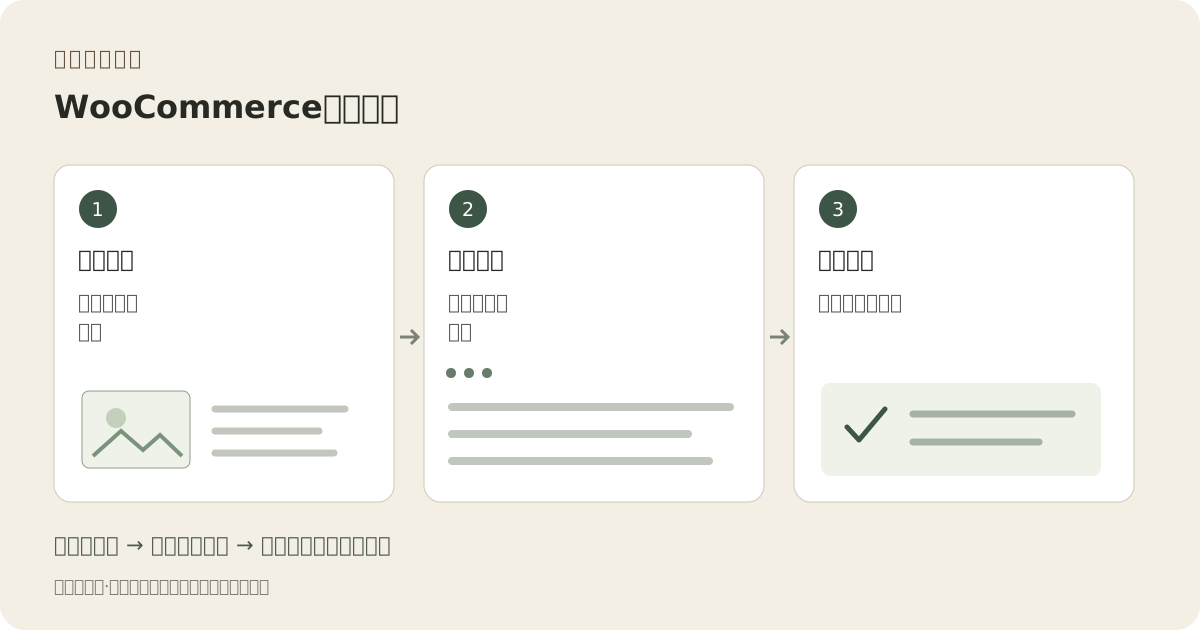
此示范工作流将图像创作与自行完成的检查和发布步骤分开。此流程为规划辅助,非经测试的集成或上架审批证据。
此图像为本网站编辑概念作图。非Fayvoro生成或客户成果。 AI 可更改产品形状、颜色、包装、标签和文字。比对所有重要细节与实物一致。
使用我真实的产品照片探索一个安静表面上的额外画廊场景。保持完整物件可见,留足空间以便裁切。不要添加文字或额外单品。这是辅助图像,不替代事实细节图。在工作室添加您的参考照片,然后调整方向。
比较结果与您的实际产品及目标需求。
WooCommerce区分单一产品图、目录图和缩略图。用清晰真实的产品图作特色图,再分配图库回答不同买家问题。不要为延长图库而重复特色图;它已是产品页首图。
官方指南建议源图至少800×800像素,尺寸越大更利于细节。您的主题能控制生成宽度和裁剪。比较上传的主图、实际输出尺寸和显示容器。主题如以小缩略图显示大尺寸不可通过换背景修正。
使用Fayvoro测试一张真实照片支持的场景,与SKU比较,并下载批准结果。通过您的WooCommerce后台产品画廊添加它。Fayvoro无WooCommerce插件,不支持自动画廊同步或精确产品保留保证。
在狭窄屏幕上预览商店格子、产品页、支持的放大和购物车。注意把手被裁切、缩略图过大或画廊视图重复。保留成功的源和裁剪设置,并应用于相同布局的其他产品。
不。下载并审查结果,然后通过自己的产品编辑器上传。
不一定如此。请检查店铺实际交付的文件、主题尺寸和显示宽度,再选择更大来源。
WooCommerce已将产品图片放在图库首位。附加视图应回答不同买家问题。