HISTÓRIAS DE PRODUTO / UM GUIA CRIATIVO

Imagens de Coleções Shopify

Dê à coleção seu próprio representante e teste até onde ela leva.

Uma imagem de coleção apresenta uma variedade. Não é necessariamente a primeira imagem de qualquer produto único. Selecione-a como um ativo de navegação por categoria, depois verifique o destino real da coleção e os produtos que um comprador encontrará lá.

Cadastre-se para 3 créditos grátis · Sua direção inicial está incluída.Veja o exemplo
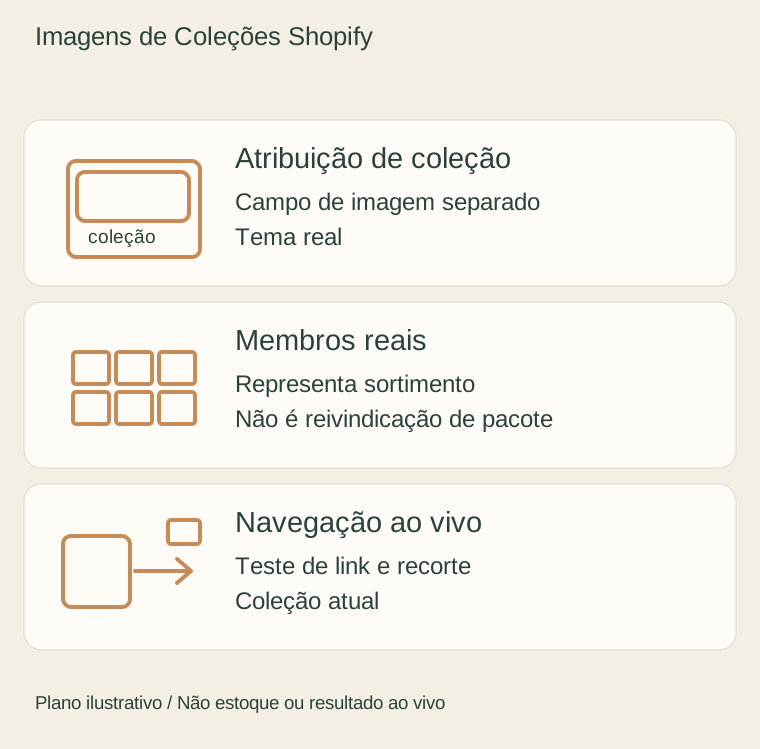
Plano ilustrativo original: atribuição de coleção, membros reais, navegação ao vivo.
CONCEITO EDITORIAL
01 / EXEMPLOCONCEITO ILUSTRATIVO
O que isso mostra

Dê a cada vista um trabalho específico.

Use este plano ilustrativo para organizar evidências reais e uma cena opcional separada. Os objetos e quantidades desenhados não especificam o item que você vende.

Plano ilustrativo original: atribuição de coleção, membros reais, navegação ao vivo.
Conceito editorialDiagrama didático original. Não é uma fotografia de inventário, especificação medida, resultado ao vivo Fayvoro ou caso de cliente.

Esta imagem é um conceito editorial feito para o site. Não é um resultado de geração ou cliente Fayvoro. IA pode alterar a forma do produto, cor, embalagem, rótulos e texto. Verifique todos os detalhes importantes contra o item real.

SUA IDEIA INICIAL

Pegue a direção. Faça seu do seu jeito.

Use minha fotografia real do produto representativo para uma cena tranquila de entrada de coleção. Mantenha o sujeito facilmente reconhecível sem produtos extras ou texto de título. Vou comparar o produto com a fonte e testar a imagem salva no tema real da coleção.
Adicione sua foto de referência no estúdio e depois ajuste a direção.
Antes de você publicar

Compare o resultado com seu produto real e os requisitos do seu destino.

  • O representante pertence à coleção vinculada real.
  • Configurações de imagem em destaque da coleção e específicas do tema são verificadas separadamente.
  • O cartão ao vivo leva ao sortimento atual pretendido.
  • Reconhecimento de categoria e corte do assunto são testados no telefone e desktop.
02 / UM FLUXO DE TRABALHO PRÁTICOCOMECE COM SUA FOTO
01

Separe a atribuição da coleção da mídia do produto

Liste a coleção, seus produtos atuais e o local onde a imagem aparecerá: cartão de lista de coleção, cabeçalho de página da coleção ou outra seção do tema. Escolha um representante que pertença ao sortimento vinculado real. Um único item reconhecível pode ser mais claro do que uma pilha gerada, mas o texto não deve implicar um pacote ou uma oferta de múltiplos produtos incluída.

Shopify oferece uma configuração de imagem em destaque para coleção independente da mídia do produto. Altere essa imagem na coleção desejada e salve a atribuição, então inspecione o tema real. Uma seção do tema pode usar sua própria configuração de imagem ou recorrer à imagem do produto; não presuma que toda exibição mostrará a imagem em destaque da coleção.

02

Teste a navegação da coleção e o corte

Abra a pré-visualização da loja na posição real da lista de coleções. Verifique a imagem ao lado do nome da coleção, siga seu link e confirme que o destino contém os produtos atuais esperados. Repita para coleções adjacentes para que os visuais ajudem os compradores a distinguir categorias em vez de mostrar várias cenas intercambiáveis.

Inspecione enquadramento em telefone e desktop no tema real. Mantenha o sujeito que define a categoria visível ao cortar a imagem no cartão. Use controles documentados do tema para corte ou ponto focal onde disponíveis; não há dimensão universal de imagem para coleções que garanta comportamento igual em todo cartão ou banner. Preserve o arquivo fonte e a tarefa escolhida para poder corrigir mudança futura do tema.

03

Teste uma cena representativa e publique manualmente

Use sua fotografia real do produto apenas para um candidato a cena Fayvoro onde esse produto representa genuinamente a coleção. Revise os detalhes do produto em relação ao original antes de enviar a imagem para Shopify. O serviço não se conecta à sua loja, não escolhe a associação da coleção nem atualiza automaticamente a imagem da coleção.

Mantenha uma galeria factual do produto e faça a promessa visual da coleção corresponder ao seu sortimento atual. Se o item em destaque sair da coleção ou ficar indisponível, revise o representante novamente. Registre a página publicada e resultado de navegação; um arquivo aceito não é evidência de mais visitas ou compras.

Perguntas comuns

Algumas coisas para saber.

Imagem de coleção é igual à primeira imagem do produto?

Não. Shopify tem atribuição separada de imagem destacada em coleção. Seu tema pode escolher qual configuração usar em seção particular.

Qual tamanho garante que cada cartão da coleção funcione?

Nenhuma dimensão única garante todos os temas e posicionamentos. Verifique a forma real da seção, corte e documentação do tema.

Fayvoro enviará a imagem para o Shopify?

Não. Baixe um candidato aprovado, atribua-o manualmente em sua loja e teste o destino publicado real.

Faça sua imagem com intenção.