02 / UM FLUXO DE TRABALHO PRÁTICOCOMECE COM SUA FOTO
01Keep the original and export a copy
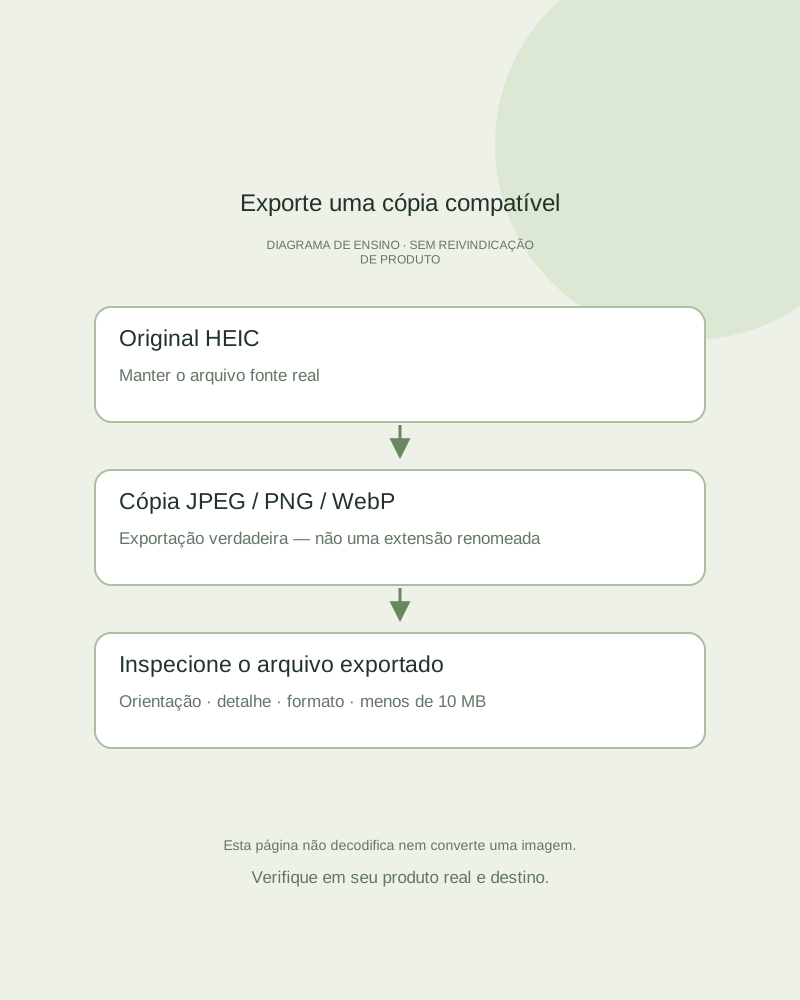
Mantenha o original HEIC com sua identidade de produto. No Mac, abra o arquivo no Preview e use Arquivo → Exportar, escolhendo JPEG ou PNG e um novo destino. A Apple documenta as opções de formato disponíveis e controles de qualidade JPEG. Use um app que realmente decodifique e exporte a imagem; renomear .heic para .jpg não é conversão.
On another device, use a trusted local editor or the device’s documented export workflow. Check how a third-party converter handles uploaded files before giving it product photographs. You do not need to upload an unpublished catalog to an unfamiliar site just to change format.
Inspecione referência exportada
Abra o novo arquivo independente e verifique rotação, corte e contorno total do produto. Compare texto importante da embalagem e pequenos detalhes com o original. Confirme tipo real de arquivo, tamanho em bytes e dimensões em pixels nas informações do arquivo ou app de imagem; uma extensão familiar não prova que o arquivo subjacente é utilizável.
Review appearance on the same display first. If colors or brightness look different, inspect the export settings and color workflow before correcting the product itself. Retain a higher-quality master for future delivery. This page does not certify profile retention or perform a calibrated color comparison.
Envie apenas a cópia elegível
Fayvoro aceita imagens de referência JPG, PNG e WebP abaixo de 10 MB. Se a cópia for muito grande, use um editor para fazer outra exportação, então inspecione novamente os detalhes finos. Não presuma que um arquivo menor melhora a fonte ou corrige desfoque e reflexo.
Envie uma foto que mostre claramente o SKU real, selecione uma cena e trate a saída como um candidato. Um arquivo de referência compatível ainda pode produzir texto, formato ou cor alterados. Mantenha o original e a cópia suportada para comparação final; conversão é preparação, não aprovação de precisão do produto.