02 / 실용적인 작업 흐름귀하의 사진부터 시작하세요.
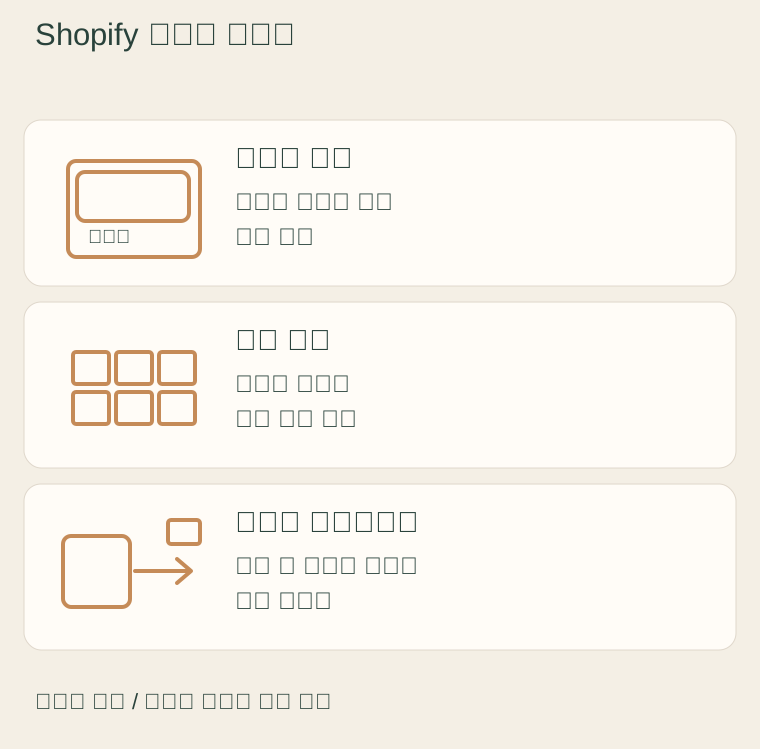
01컬렉션 지정과 제품 미디어 분리하기
컬렉션, 현재 제품 및 이미지가 나타날 위치를 나열하세요: 컬렉션 목록 카드, 컬렉션 페이지 헤더 또는 다른 테마 섹션. 실제 연결된 세트에 속하는 대표 아이템을 선택하세요. 한 개의 알아볼 수 있는 아이템이 생성된 더미보다 명확할 수 있지만, 복사문구는 번들 또는 포함된 다중 제품 제안을 암시해서는 안 됩니다.
Shopify는 제품 미디어와 독립된 컬렉션 대표 이미지 설정을 제공함. 해당 컬렉션에서 이미지를 변경하고 할당을 저장한 다음 실제 테마를 검사하세요. 테마 섹션이 자체 이미지 설정을 쓰거나 제품 이미지를 대체할 수 있음; 모든 위치가 컬렉션 대표 이미지를 표시한다 가정하지 말기.
컬렉션 내비게이션 및 크롭 테스트
실제 컬렉션 목록 위치에서 매장 미리보기를 열고, 컬렉션 이름 옆 이미지를 확인하며 링크를 따라가서 목적지에 예상한 최신 제품이 있는지 확인하세요. 인접한 컬렉션에 대해 반복하여 시각적 요소가 여러 서로 바꿔 쓸 수 있는 장면을 보여주기보다는 카테고리를 구분하는 데 도움이 되도록 하세요.
실제 테마에서 전화기 및 데스크톱 프레이밍을 점검하세요. 카드가 이미지를 자를 때 범주를 정의하는 피사체가 보이도록 하세요. 가능하면 테마의 문서화된 크롭 또는 초점 기능을 사용하세요. 모든 카드 또는 배너가 동일하게 동작하도록 보장하는 범용 수집 이미지 크기는 없습니다. 원본 파일과 선택한 과제를 유지해 나중에 테마 변경 시 복구할 수 있게 하세요.
대표 장면 하나를 시험하고 수동으로 게시
해당 제품이 진짜로 컬렉션을 대표하는 경우에만 Fayvoro 장면 후보로 실제 제품 사진을 사용하세요. Shopify에 이미지를 업로드하기 전 원본과 제품 세부 사항을 비교하세요. 이 서비스는 귀하의 스토어와 연결되거나 컬렉션 멤버십을 선택하거나 컬렉션 이미지를 자동으로 업데이트하지 않습니다.
사실적인 제품 갤러리를 유지하고 컬렉션의 시각적 약속이 현재 구성과 일치하도록 하세요. 주요 아이템이 컬렉션을 떠나거나 이용 불가가 되면 대표 이미지를 다시 검토하세요. 게시된 페이지 및 탐색 결과를 기록하세요; 승인된 이미지 파일은 더 많은 방문이나 구매의 증거가 아닙니다.