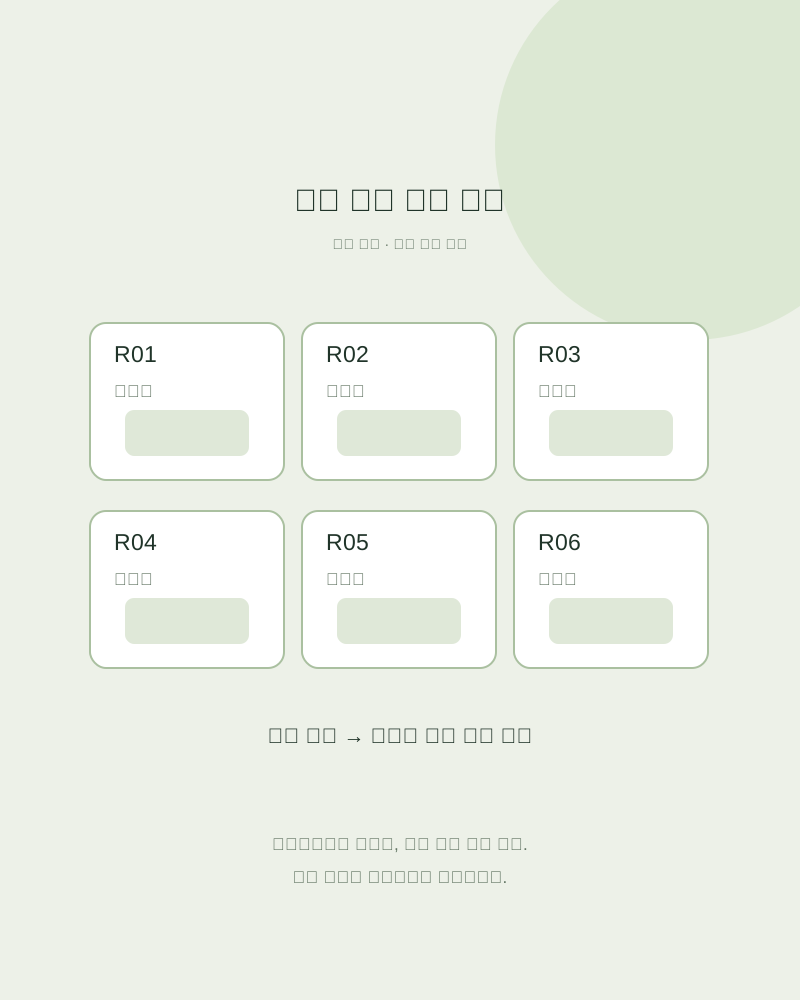
02 / 실용적인 작업 흐름귀하의 사진부터 시작하세요.
01신중히 선택된 폴더를 준비하세요.
리뷰에 필요한 파일만 전용 로컬 폴더에 수집하세요. 사실 출처 또는 링크를 포함하고 후보 수정본을 일관되게 표시하세요. 관련 없는 SKU, 검토되지 않은 콘셉트와 최종 내보내기를 ‘제품 사진’이라는 하나의 일반 라벨로 혼합하지 마세요.
각 파일의 출처: 실제 사진, 정밀 편집, 사진 기반 생성 또는 텍스트 전용 컨셉을 기록하세요. 컨택트 시트는 비교 도움 도구이지 이 구분을 지우는 방법이 아닙니다. 자세한 입력을 실물 제품 검토가 필요한 후보 옆에 유지하세요.
신뢰할 수 있는 도매 라인시트 사진 세트를 만드세요. — 실제 SKU 사진을 올바른 판매 단위, 카탈로그 행 및 개정과 연결하세요.
읽기 쉬운 썸네일과 캡션을 만드세요.
Use your preferred page layout or image editor. Adobe’s current Photoshop tutorial describes Contact Sheet II, including a source folder and filename captions. Fayvoro has no contact-sheet export feature. You can make a simple grid yourself without buying an editor for this task.
구성 비교가 가능한 충분히 큰 썸네일과 개정 사항을 식별할 수 있을 만큼 큰 캡션을 선택하세요. 비슷한 후보 자르기를 비교 가능하게 유지하세요. 문서를 둘러싸는 곳에 시트 날짜와 제품 정보를 추가하고 아무도 휴대폰으로 읽기 어려운 20장의 이미지를 한 페이지에 축소하지 마세요.
승인에서 방향 선택 분리
검토자에게 후보와 이 후보가 요건에 맞는 이유(예: 유용한 복사 공간, 덜 산만한 표면)를 명명하도록 요청하세요. "추가 검토 위해 선정"을 기록한 후 정확한 파일을 최대 해상도로 열어보세요. 올바른 썸네일이라도 텍스트 변경이나 추가 폐쇄가 있을 수 있습니다.
시트 외에 작은 승인 원장을 유지하세요: 수정, 차단자, 담당자, 다음 행동 및 최종 상태. 새로운 생성물이 피드백에 따라 나오면 새 수정을 배정하고 시트를 업데이트하세요. 선택한 파일을 비밀리에 교체하거나 방향이 이미 판매 승인된 것으로 간주하지 마세요.