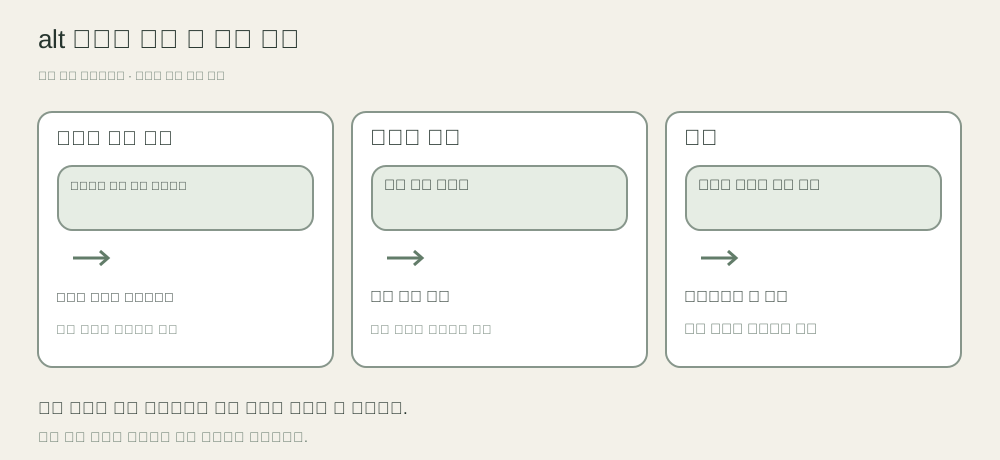
02 / 실용적인 작업 흐름귀하의 사진부터 시작하세요.
01초안 작성 전에 주변 페이지를 읽으세요.
제품명, 선택한 변형, 캡션 및 이미지에 연결된 동작을 확인하세요. W3C는 정보 제공용 이미지, 기능성 이미지, 장식용 이미지를 구분합니다. 이 구분을 실제 렌더링 요소에 적용하세요: 제품 링크 내 사진은 링크 목적지를 전달해야 하며, 단독 디테일 사진은 유용한 시각 정보를 전달해야 합니다.
모든 라이프스타일 사진을 단순히 예쁘다는 이유로 장식용이라고 라벨링하지 마십시오. 손잡이 부착 위치나 번들의 눈에 보이는 내용물을 보여주면 인접한 텍스트가 전달하지 않는 정보를 전달할 수 있습니다. 반대로, 인접 정보를 반복하는 이미지는 맥락에 따라 빈 대체물이 필요할 수 있습니다.
이메일 캠페인용 제품 이미지를 준비하세요. — 이미지, HTML 복사문, 실제 링크를 분리하고 이미지 차단 환경을 점검하세요.
이 뷰만 설명하고 전체 카탈로그는 설명하지 마세요.
정보 제공 이미지는 제품명을 간단히 명시하고 그 뷰가 보여주는 디테일을 추가하십시오. 예를 들어 “파란색 세라믹 머그, 손잡이와 유약 처리된 내부가 보임” 같은 설명이 단순한 검색어 목록보다 유용합니다. 색상과 재질을 SKU와 대조하십시오; 드래프트가 이 머그가 존재한다는 증거는 아닙니다.
의미 있는 차이가 있는 뷰를 유지하세요: “뒤쪽 지퍼 포켓 열림”과 “스트랩 부착 클로즈업”은 정보를 식별하지만 “이미지 2”와 “온라인 최고의 가죽 가방”은 그렇지 않습니다. 픽셀로 치수, 성능 또는 소재 인증을 추론하지 마세요. 필수 사양은 실제 상품 설명에도 작성하세요.
실제 상황에서 요소를 확인하세요.
귀하의 스토어 이미지나 테마 편집기를 사용하여 승인된 대체 이미지를 저장한 후 렌더링된 페이지를 검사하세요. 관리 폼의 필드가 테마가 이를 사용하는 증거는 아닙니다. 키보드 탐색은 연결된 카드가 명확한 목적을 가졌는지 드러내는 데 도움을 주며, 화면 판독기나 접근성 검토자가 주변 경험을 평가할 수 있습니다.
Fayvoro는 장면 후보를 생성하며 스토어프론트에 대체 텍스트를 작성하거나 설치하지 않습니다. 생성된 이미지가 포함되면 실제 보여주는 내용을 설명하고 쇼핑객에게 중요한 경우 출처를 공개하세요. 확인되지 않은 제품 정확성을 주장하는 대체 텍스트를 만들지 마십시오.