02 / 실용적인 작업 흐름귀하의 사진부터 시작하세요.
01수신 응용 프로그램 및 포맷을 확인하세요.
수신자가 삽입 경로, 레이어 문서, 투명 래스터 파일 또는 평탄화된 구성을 필요로 하는지 물어보세요. Adobe는 클리핑 경로를 이미지 배치를 위한 벡터 경계로 설명하며, 특히 레이아웃 또는 인쇄 시스템에서 필요합니다. 흰색 배경에 고립된 JPEG는 재사용 가능한 투명 레이어와 다릅니다.
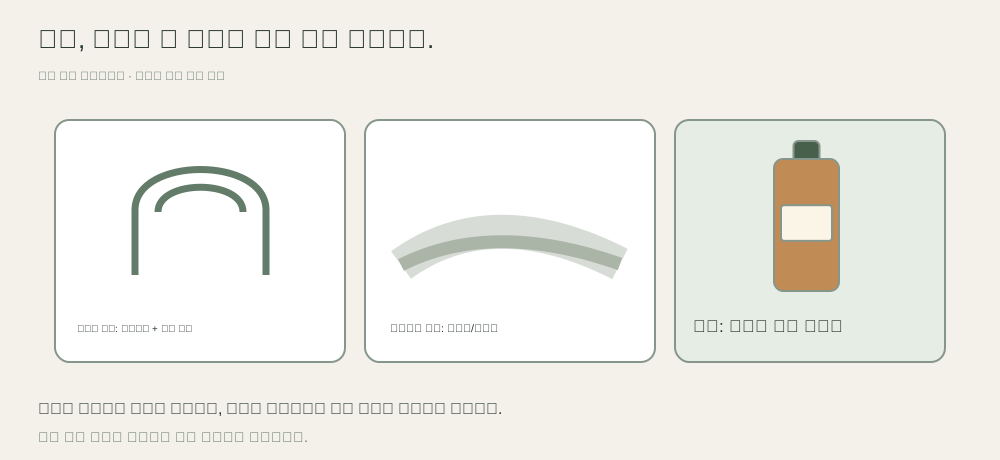
실제 윤곽을 판단할 수 있을 만큼 충분한 실제 소스를 유지하세요. 가방 손잡이나 링 같은 제품 외부 및 내부 개방부를 식별하세요. 개별 요소에 별도의 경로가 필요한지 명시하고 의도된 사용 미리보기를 제공하세요.
화이트 배경의 제품 사진 — 배경 밝기가 조절되고 읽을 수 있는 윤곽선과 유지된 표면 세부가 있는 흰색 제품 사진을 계획하세요.
선명한 가장자리와 부드러운 재료 분리하기
병 실루엣 또는 견고한 상자는 종종 명확한 경계를 가집니다. 머리카락, 술 장식, 반투명 재료 및 깃털 음영은 다른 처리가 필요합니다. 어도비는 클리핑 패스가 깃털 처리보다 경계가 뚜렷한 가장자리를 유지한다고 명시하며, 이런 영역에는 부드러운 투명 마스크가 더 적합할 수 있습니다.
투명한 유리를 빈 구멍처럼 자르지 마십시오. 제품에 속하는 반사 및 투과를 유지하고 제품별 테스트를 요청하십시오. 출처가 가장자리를 배경과 구분하지 않는 경우, 더 선명한 재촬영이 더 좋은 시작점일 수 있습니다.
사용할 경로를 검토하십시오
Inspect curves for flat spots, clipped corners, retained background slivers and lost holes. Place the delivered asset in the actual target application, over both a light and dark test background when applicable. Check the print or export workflow if that is the final job; a preview in another editor is not conclusive.
Fayvoro는 포함된 클리핑 경로, 편집 가능한 마스크 또는 투명 컷아웃을 보장하지 않습니다. 완성된 장면 후보를 만듭니다. 고립 납품물과 함께 새 맥락 이미지가 유용하다고 결정한 후에만 장면 CTA를 선택하세요.