02 / 실용적인 작업 흐름귀하의 사진부터 시작하세요.
01Keep the original and export a copy
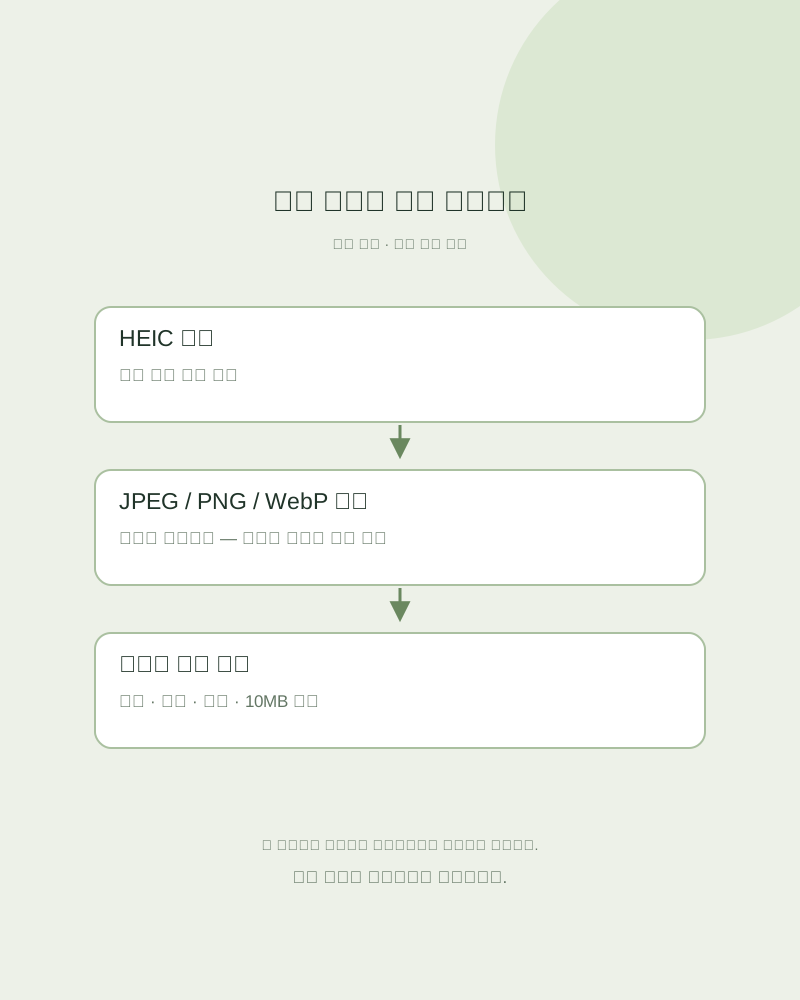
제품 식별이 있는 HEIC 원본을 유지하세요. Mac에서는 미리보기를 열어 파일 → 내보내기를 사용한 다음 JPEG 또는 PNG 및 새 대상지를 선택하세요. Apple 문서는 사용 가능한 형식 옵션과 JPEG 품질 제어를 제공합니다. 실제로 이미지를 디코딩하고 내보내는 앱을 사용하세요; .heic를 .jpg로 이름만 변경하는 것은 변환이 아닙니다.
On another device, use a trusted local editor or the device’s documented export workflow. Check how a third-party converter handles uploaded files before giving it product photographs. You do not need to upload an unpublished catalog to an unfamiliar site just to change format.
수출된 참조를 점검하세요.
새 파일을 독립적으로 열고 회전, 크롭, 전체 제품 윤곽을 확인하세요. 원본과 중요한 포장 텍스트 및 작은 세부사항을 비교하세요. 실제 파일 형식, 바이트 크기, 픽셀 크기를 파일 정보 또는 이미지 앱에서 확인하세요; 친숙한 확장자가 기저 파일의 사용 가능성을 증명하지는 않습니다.
Review appearance on the same display first. If colors or brightness look different, inspect the export settings and color workflow before correcting the product itself. Retain a higher-quality master for future delivery. This page does not certify profile retention or perform a calibrated color comparison.
적격한 복사본만 업로드하세요.
Fayvoro는 10MB 이하의 JPG, PNG, WebP 참조 이미지를 허용합니다. 사본이 너무 크면 편집기를 사용해 다시 내보내고 세부를 다시 확인하세요. 파일 크기 축소가 소스를 개선하거나 흐림 및 눈부심을 해결한다고 가정하지 마세요.
실제 SKU가 명확하게 보이는 사진을 업로드하고 장면을 선택해 출력을 후보로 처리하세요. 호환 참조 파일도 텍스트, 형태 또는 색상이 변경된 결과를 낳을 수 있습니다. 최종 비교를 위해 원본 및 지원 복사본을 보관하세요; 변환은 준비 단계일 뿐 제품 정확도 승인 아님.