02 / 실용적인 작업 흐름귀하의 사진부터 시작하세요.
01제품 질문과 목적지를 확인하세요.
쇼핑객이 전방위 구조 보기, 추가 각도 몇 장 또는 인터랙티브 회전 기능이 필요한지 결정하세요. 매장 및 선택된 뷰어가 의도한 순서 또는 렌더된 출력물을 지원하는지 확인하세요. 애니메이션 파일과 인터랙티브 드래그 투 로테이트 뷰어는 다른 경험입니다.
실제 SKU, 방향, 지지대 및 분리 가능한 액세서리를 식별하세요. 턴테이블 적합성을 확인하세요. 단순히 도표에 맞추려 임시 지지대 위에 큰 물품이나 깨지기 쉬운 물품을 올리지 마세요.
안정된 기하학과 빛으로 촬영하세요
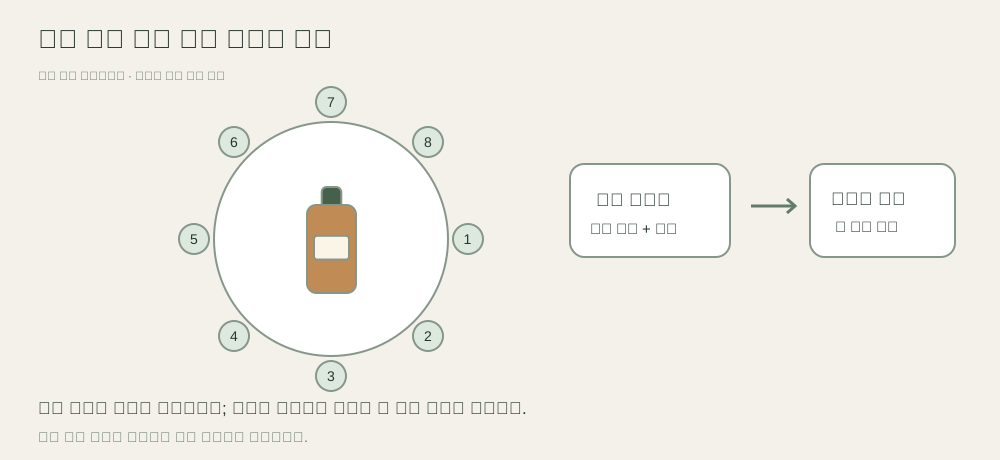
회전 축에 아이템을 중앙 배치하고 캡처 전에 전체 회전을 테스트하세요. 카메라 위치 및 크롭을 고정하고 가장 넓은 방향에 공간을 남기세요. 이웃 프레임이 펄스나 크기 변화를 일으키지 않도록 일관된 초점 및 노출 워크플로를 사용하세요. Iconasys는 Lightroom 워크플로에서 고정 수동 초점으로 회전, 멈추기, 캡처 순서를 설명합니다.
시청자와 제품에 맞는 시범을 통해 프레임 수를 선택하세요. 프레임 수가 많으면 움직임이 더 부드러워 보일 수 있지만 처리 및 전달 작업이 증가합니다; 이 페이지는 보편적인 프레임 수를 보장하지 않습니다. 숫자 순서대로 프레임을 유지하고 첫 프레임뿐 아니라 루프 전체를 점검하세요.
고리 및 실시간 뷰어를 검토하십시오
축 흔들림, 잘린 손잡이, 변경된 크롭, 놓친 프레임, 조명 깜박임과 마지막 프레임이 처음으로 돌아올 때 연결 끊김을 찾아보세요. 뒷면과 측면의 로고 및 사실적 구조를 재검토하세요. 그런 다음 휴대폰에서 전달된 뷰어를 테스트하고 조작 및 정지 영상 폴백 기능을 포함하세요.
Fayvoro는 턴테이블 시퀀스를 캡처하지 않으며, 물리적으로 일관된 회전을 보장하거나 360 뷰어를 호스팅하지 않습니다. 전방위 증거를 위해 실제 캡처를 사용하세요. 별도로 검토된 생성 장면은 제품 페이지를 지원할 수 있지만, 검증된 제품 회전의 프레임은 아닙니다.