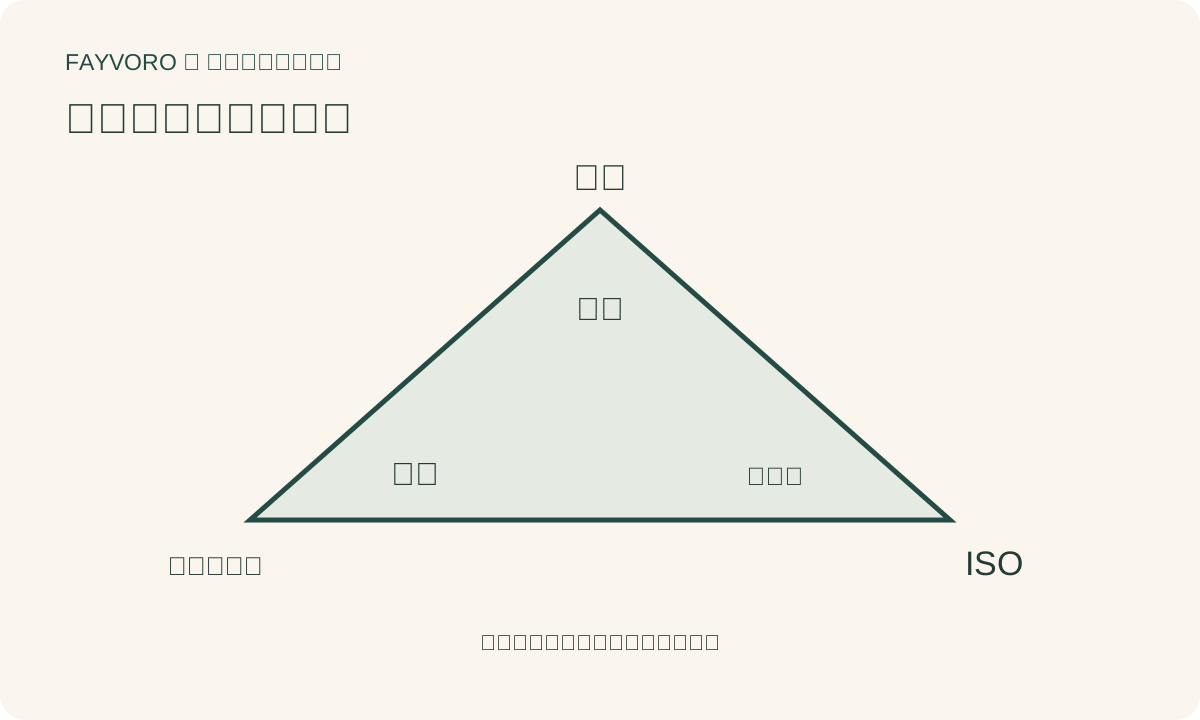
02 / 実用的なワークフローあなたの写真から始める
01露出前に鋭いディテールを定義する。
フレームが見せるべき重要な前面と背面の詳細を選び、それを含められる初期絞り値を選んでください。カメラのマニュアルを見てモードとフォーカス動作を設定してください。レンズ、カメラ位置、初期設定を記録し、変更した場合の基準としてください。
Adobeは絞り、シャッター速度、ISOを露出の三角形と説明しています。これらのコントロールは異なる目に見える問題にも影響します:被写界深度、モーションブラー、ノイズ。明るいプレビューだけではどのコントロールが適切かは分かりません。
カメラストラップの商品撮影 — 実際の取り付け端と付属アンカーを並べ、調整状態を記録し、カメラの互換性はシーンのスタイリングとは分けて扱います。
実際の光の下で1つの変数を調整
静止したアイテムと安定した支持で連続光の場合、長めのシャッター速度により適切な絞りと控えめなISOを保持できるかもしれません。アイテム、面、カメラが動く場合はぼやけをチェックし、後でシャープ化に頼るのではなく露出を短くしたり安定性を改善してください。
フラッシュは独自の同期および持続時間の制約を追加します。カメラとライトの指示に従い、不完全な照明をチェックし、継続光の設定を盲目的に転用しないでください。このガイドはあえてすべてのセットアップに固定のF値、シャッター、ISOを提供していません。
ハイライトと実際の文字を確認してください。
利用可能な場合はヒストグラムとハイライト警告を検査し、実際の製品詳細を確認。ヒストグラムの端に接する白背景はラベルの文字や素材のハイライト喪失とは異なる問題。
キャプチャ設定を含めた参照ファイルを保持し、近接ディテールと想定される表示サイズを比較してください。照明を変更する際は露出を再テストしてください。以前の承認設定は現在のシーンを表さない可能性があります。
生成器設定を異なるコントロールとして扱う。
Fayvoroはカメラを操作せず、測定されたキャプチャに絞り、シャッター速度、ISOを適用しません。スタジオは参照からシーン候補を作成します。クリアな実写真から開始し、生成製品を点検し、オリジナルと共にキャプチャ設定を保持してください。