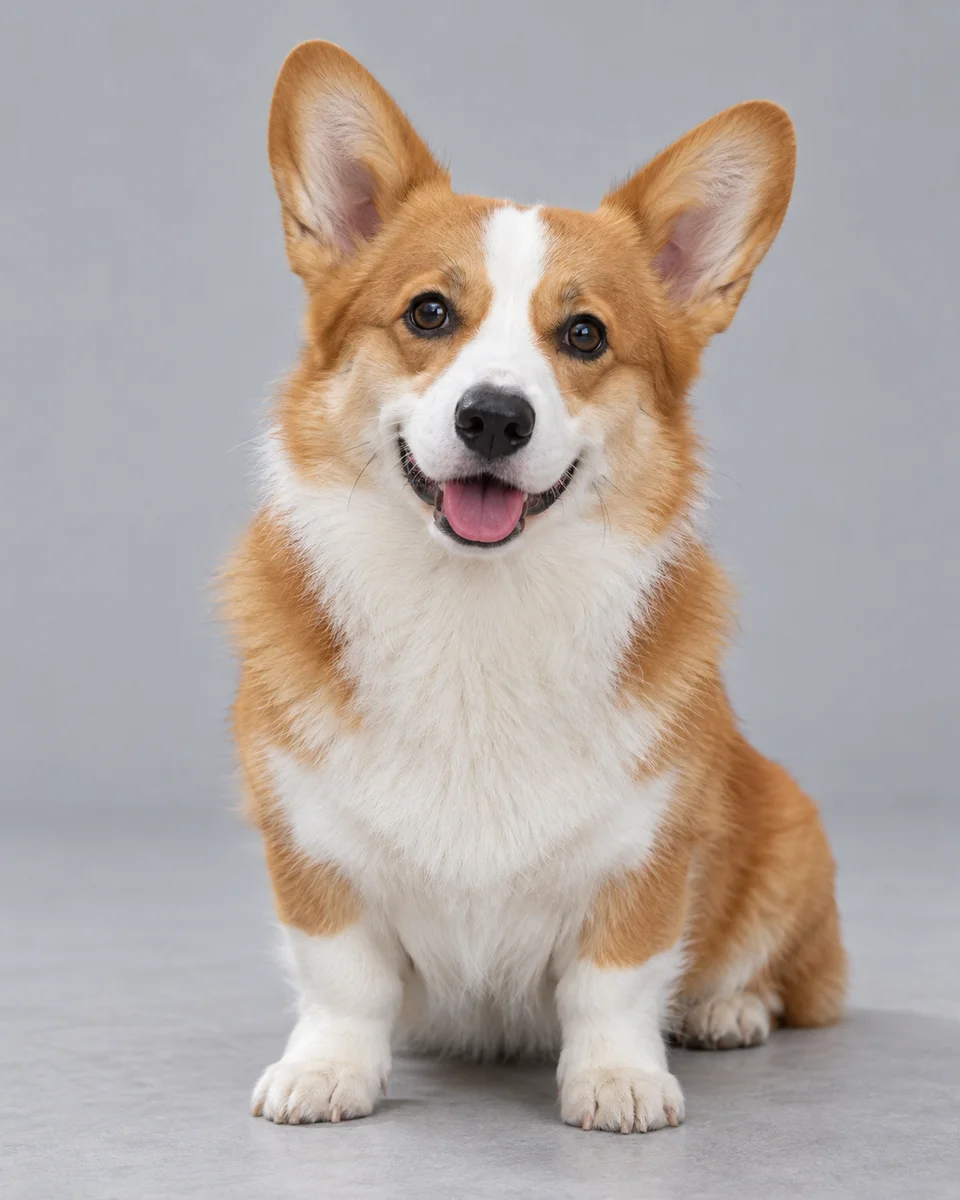
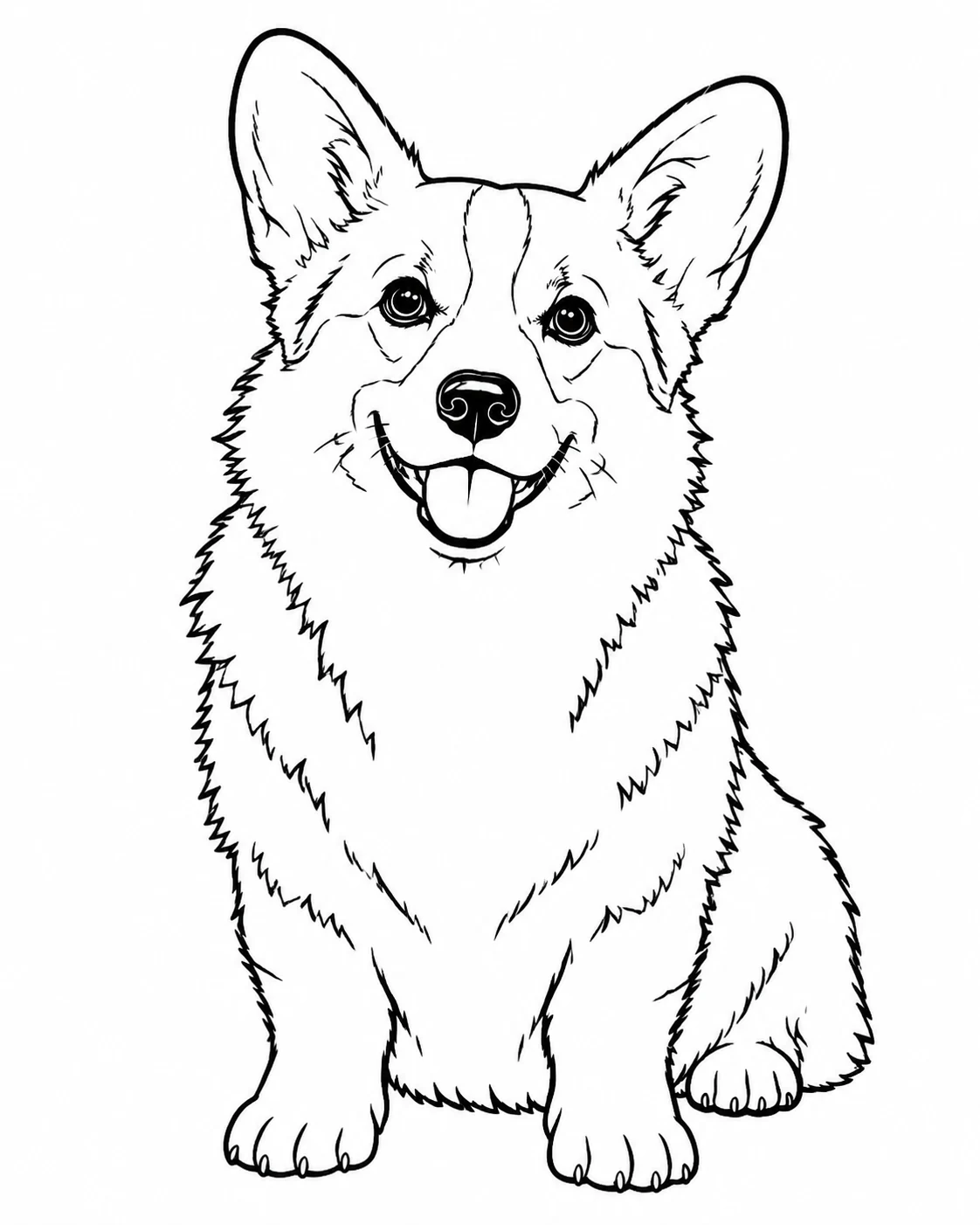
AI作成参照Fayvoroの結果馴染みのペット、色づけ準備完了。FayvoroによるAI作成のコーギー参照の線画解釈。耳、足、空いた部分を原画と比較してください。プロンプトを探るこの参照の主題を印刷可能な白黒のぬり絵ページに変えてください。認識可能なシルエット、ポーズ、重要な特徴を保ってください。純白に太い黒の輪郭線、広く閉じた領域、いくつかの内部詳細線のみ。背景のごちゃごちゃや影は除去。グレー、陰影、色、ハッチング、塗りつぶし黒、テキスト、枠線、透かしはなし。被写体の周囲に十分な白い余白を残してください。あなたの写真で試してみてください。
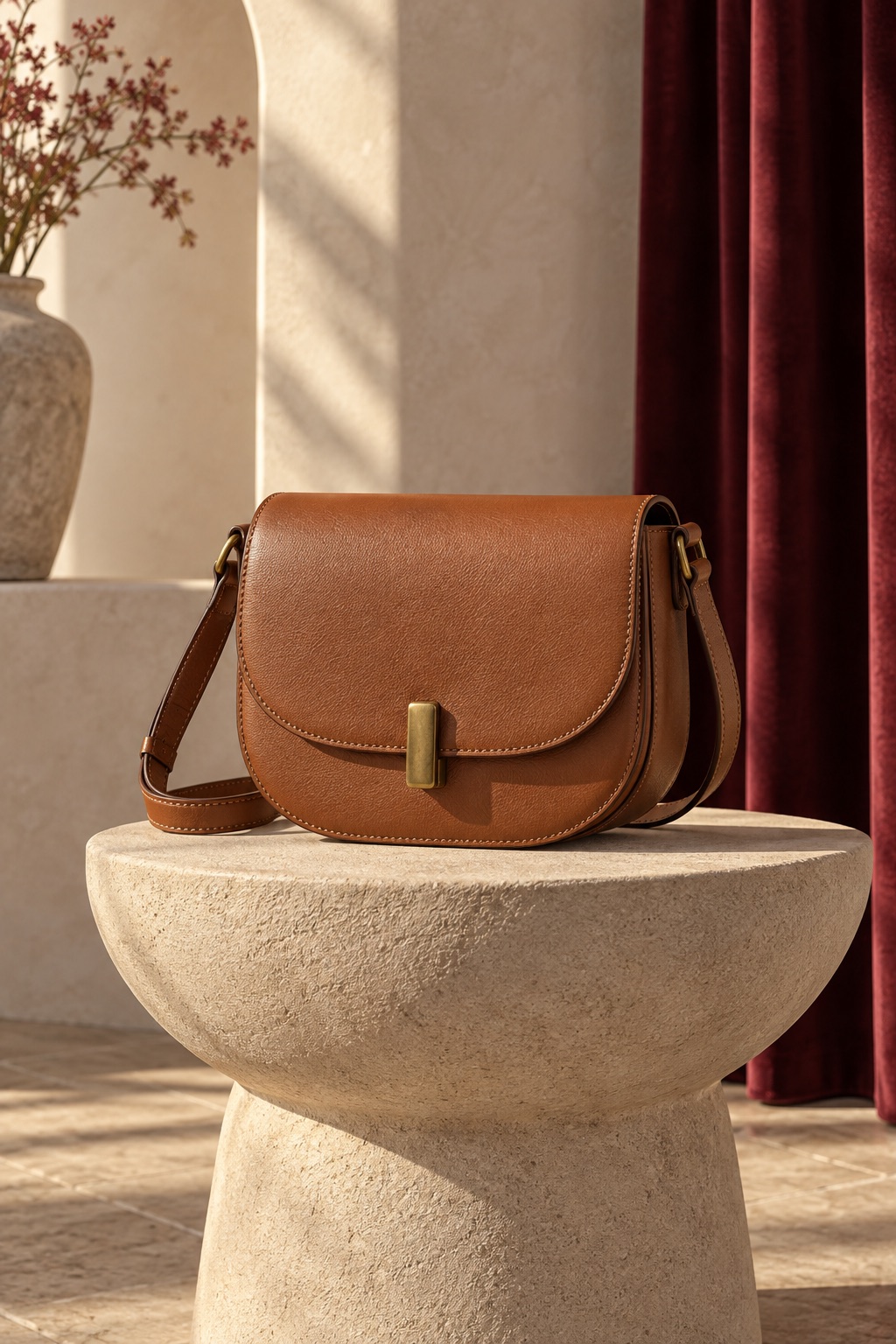
AI作成参照Fayvoroの結果物体は保ち、シーンはシンプルにする。FayvoroによるAI作成のハンドバッグ参照の線画解釈。セッティングは簡略化されており、小さな詳細は変わることがあります。プロンプトを探る参照のバッグのみを印刷可能なぬり絵ページに変えてください。丸いフラップ、ショルダーストラップ、サイドループ、シンプルな留め具を認識可能な輪郭として保ってください。部屋、カーテン、花瓶、台座、影は除去してください。バッグ全体を白い余白の内側に中心配置し、純白に太い黒い輪郭と大きな塗りつぶし可能な閉じた領域を使用してください。色、グレー、陰影、ハッチング、革の質感、塗りつぶしの黒、テキスト、ロゴ、枠線、透かしは使わないでください。あなたの写真で試してみてください。
01はっきりした被写体がある写真を選んでください。見やすいペットや物体1つから始めてください。耳、足、取っ手など重要な縁はフレーム内に入れてください。賑やかな背景、深い影、重なった複数の被写体は描画の単純化を難しくします。ここでサポートされている写真を選んでスタジオに進んでください。輪郭のプロンプトは写真と一緒に移動します。このページは既存画像から開始し、別のAI彩色ページ生成ツールは文章による主題から開始します。AI coloring page generator
02どのラインが重要かコンバーターに伝えてください。きれいな黒輪郭、閉じた形、白背景、灰色シェーディングなしを依頼。認識を保持したい詳細を指定し、除外する背景要素を伝える。線が少なく、広い開口部で塗りやすいページに。ペットの例は耳と座ったポーズを維持しつつ床を単純化しています。ハンドバッグの例はストラップ、フラップ、留め具に注目し周囲の設定を削除しています。関連するプロンプトを開いて自身の写真を試してください。ペットの場合はポーズ、耳、足跡を明確にし、内側の毛の線は少なめにしてください。対象物の場合は、主要なアウトラインと有用な詳細を名前で示し、周囲の乱れは除いてください。よりシンプルな絵の場合は、太い輪郭、大きな形、ゆったりとした白い余白を求めてください。
03クレヨンを取る前にアウトラインを確認してください壊れた輪郭、小さく閉じた空間、偶発的な黒塗りつぶし、混乱を招く重なりを探してください。結果を元画像と比較してください。生成は特徴を正確にトレースするのではなく再解釈することがあります。図が煩雑すぎる場合は、プロンプト内で背景および内部の詳細を減らしてください。被写体が切れている場合は、白い余白を増やして完全な被写体を求めてください。新しい試行は別の生成とみなされるので、まずクレジットコストを確認してください。
04画像をダウンロードして印刷プレビューを確認Fayvoroは1Kおよび2Kのラスター画像生成を提供します。印刷したいサイズで実際にダウンロードしたファイルを確認してください。印刷ダイアログで用紙サイズを選び、画像を印刷可能領域内に収め、外枠が切れていないことを確認してください。This photo workflow does not automatically export a custom PDF, editable SVG or numbered coloring template. The prepared sample PDF on the text-based coloring page is a separate download, rather than an export of your uploaded photograph.