02 / 実用的なワークフローあなたの写真から始める
01商品シーンか完成したバナーが必要か決定する。
編集可能な価格、店舗ヘッダー、カウントダウンや完成した広告を含む販売テンプレートが必要な場合は、それらのレイアウトを所有するツールで開始してください。Fayvoroは商品画像候補を作成し、編集可能なブラックフライデーバナーのレイアウト、割引の設定や広告の公開は行いません。商品の写真がデザイン内で足りない部分で使用してください。
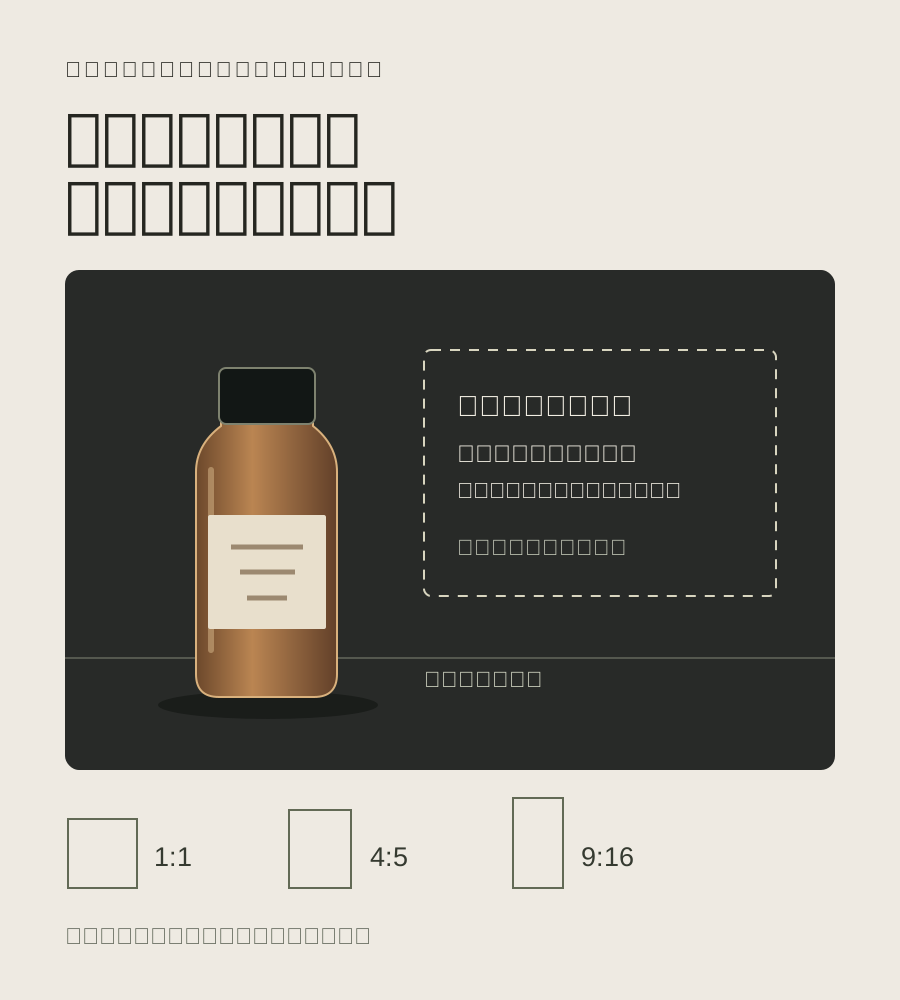
単一アイテムの場合、ダークな中性色スタジオ環境でエッジライトを見せつつ、明確な主対象を1つにしてください。背景を暗くするのは任意です。淡い製品はチャコールでうまく映り、暗いボトルは輪郭を読みやすくするために明るい面が必要かもしれません。ごちゃごちゃしたギフトの山、余計な在庫、小道具でオファーと競合しないように。
生成する前にコピー領域を確保し、トリミングを計画してください。
まず目的地を選んでください。正方形タイルでは製品を端から離して配置し、角が空くようにします。4:5のフィードレイアウトは製品の上部に空間を残し、9:16のストーリーでは実際の配置インターフェースをテストしてラベルやコールトゥアクションが隠れないようにします。支持される比率は開始フォーマットであり、すべてのプラットフォームの現在の仕様保証ではありません。
Fayvoroは広い横長比率を提供しません。店舗で横長バナーが必要な場合は別のエディターで制作し、承認済みの製品画像を配置してください。四角い画像を広いヘッダーに引き伸ばすと、製品が歪んだり被写体が切れたりします。モバイルおよびデスクトップで最終レイアウトをプレビューしてください。
- 画像資産:承認済み製品、明確な輪郭と意図的なネガティブスペース。
- レイヤーをコピー:あなたの実際のオファー、通貨、適格性、日付、行動喚起。
- 最終配置、リンクされたページ、構成されたストアのオファーが一致しているかの行き先チェック。
ブラックフライデーとサイバーマンデーを別々のコピー版として準備します。
2026年のブラックフライデーは11月27日、サイバーマンデーは11月30日です。同じ商品とスタイリングが関連している場合は承認済みの製品シーンを再利用できますが、2つのプロモーションは別々のレイアウトファイルにしてください。各バージョンの文言、タイムゾーン、在庫、配送先をスケジュール前に確認してください。
フォトモードでスタジオを開き、ベースシーンを選択して以下の指示を追加の指示に貼り付けます。実際の製品と1つの出力を比較検査してから他を作成してください。承認後にエディターで販促文を追加します。誤って異なる製品画像を使わないよう、撮影元の写真と最終資産名をキャンペーンと記録してください。