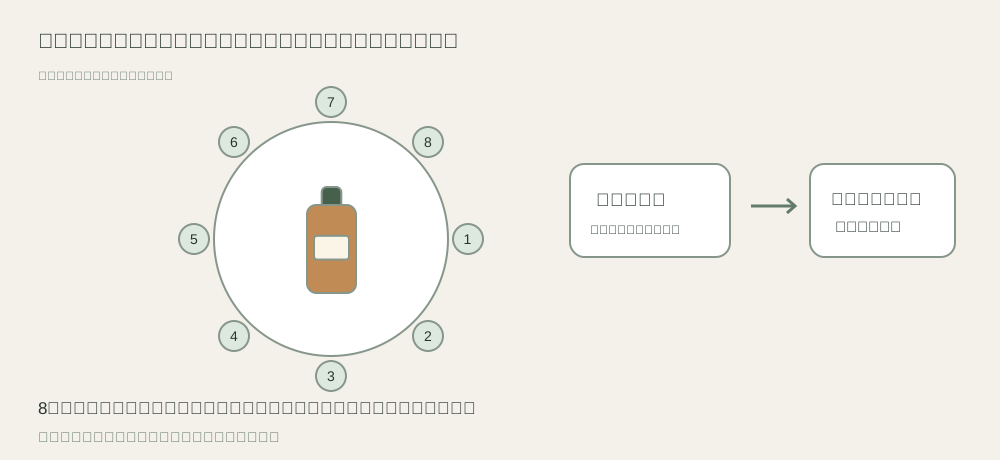
02 / 実用的なワークフローあなたの写真から始める
01製品の質問と目的地を確認してください。
買い物客が全体構造のビュー、いくつかの追加静止角度、インタラクティブな回転ビューのどれを必要とするか決める。店舗や選択したビューアが意図したシーケンスやレンダリング出力を受け入れるか確認する。アニメファイルとインタラクティブなドラッグ操作ビューアは異なる体験である。
実際のSKU、向き、サポート、外せるアクセサリーを特定します。ターンテーブルが対象物に適するか検証してください。大きく壊れやすい物を仮設台でバランス取りしないでください。図に合せるための無理な設置は避けます。
安定した幾何学と光で撮影します。
アイテムを回転軸の中心に置き、撮影前に完全な一周をテストします。カメラ位置とトリミングを固定し、最も広い方向に余裕を持たせます。隣接するフレームが点滅や大きさ変化を起こさないよう、一貫した焦点と露出のワークフローを使用します。IconasysはLightroomワークフローでマニュアル固定焦点による回転、停止、撮影のシーケンスを説明しています。
閲覧者や製品に適したパイロットを通じてフレーム数を選択してください。フレーム数が多いほど動きが滑らかに見えますが、取り扱いと配信の作業が増えます。このページは普遍的なフレーム数を保証しません。数値順のフレームを保持し、最初のフレームだけでなくループ全体を検査してください。
ループとライブビューアーを確認してください
軸の揺れ、切り落とされたハンドル、切り取り位置の変化、フレームの見落とし、照明のちらつき、ラストフレームから最初に戻る際の連続性の欠如を探してください。背面や側面のロゴと構造の事実も再確認します。携帯電話で提供されたビューアーを試験し、コントロールと静止画フォールバックもチェックしてください。
Fayvoroはターンテーブルの連続撮影をキャプチャせず、物理的に一貫性のある回転を保証せず、360ビューアーをホストしません。全方向の証拠には実際の撮影を使用してください。別途レビューされた生成シーンは製品ページを補助できますが、検証済みの製品回転のフレームではありません。