HISTOIRES DE PRODUIT / UN GUIDE CRÉATIF

Photographie produit en mode connecté

Faites apparaître la nouvelle capture au bon endroit.

Le tethering connecte un appareil photo compatible au logiciel de capture afin qu'une photographie réelle puisse être inspectée sur un ordinateur pendant la séance. Cela est distinct du téléchargement d'une seule photo vers un générateur de scène.

Inscrivez-vous pour 3 crédits gratuits · Votre orientation de départ est incluse.Voir l'exemple
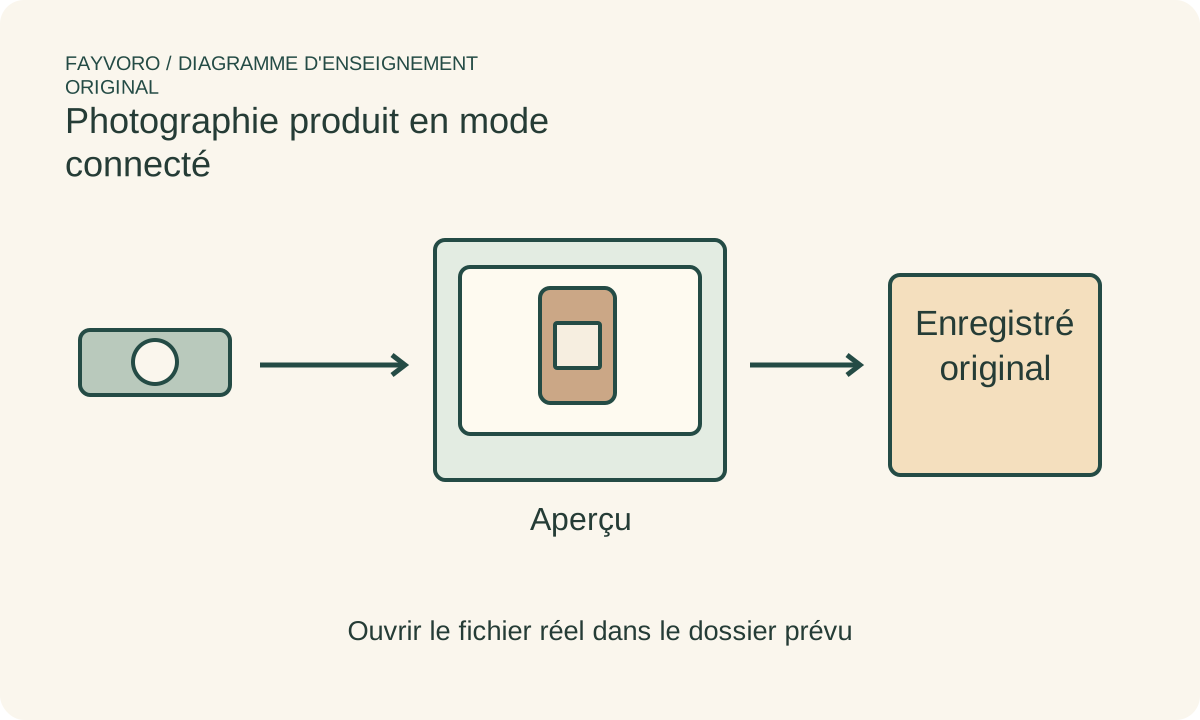
Caméra reliée à un aperçu d'ordinateur et un dossier original sauvegardé distinct, avec un point de contrôle de vérification du fichier test.
CONCEPT ÉDITORIAL
01 / EXEMPLECONCEPT ILLUSTRATIF
Ce que cela montre

Prévisualisation et original sauvegardé sont séparés.

La chaîne de transfert est conceptuelle. Ce n’est pas une session photo connectée ou une intégration Fayvoro testée.

Caméra reliée à un aperçu d'ordinateur et un dossier original sauvegardé distinct, avec un point de contrôle de vérification du fichier test.
Concept éditorialDiagramme pédagogique original. Ce n'est pas un test d'éclairage mesuré, une photographie de produit, un résultat Fayvoro ou un cas client.

Cette image est un concept éditorial fait pour le site. Ce n’est pas une génération Fayvoro ni un résultat client. L’IA peut changer la forme, couleur, emballage, étiquettes et texte du produit. Vérifiez chaque détail important avec l’article réel.

VOTRE IDÉE DE DÉPART

Prenez la direction. Faites-le vôtre.

Utilisez cette photo exportée et revue de produit réel pour une scène secondaire. Gardez l’article réel visible. Je conserverai l’identifiant de capture original et comparerai l’étiquette, la construction et la quantité incluse avant d’utiliser le résultat.
Ajoutez votre photo de référence en studio, puis ajustez la direction.
Avant de publier

Comparez le résultat avec votre produit réel et les exigences de votre destination.

  • Caméra, connexion et support logiciel sont vérifiés.
  • Un fichier de test réel est ouvert depuis le dossier prévu.
  • Les identifiants de sélection et approbation de nouvelle monture sont vérifiés.
  • Comportement de sauvegarde et dernière image reçue confirmés.
02 / UN FLUX DE TRAVAIL PRATIQUECOMMENCEZ AVEC VOTRE PHOTO
01

Confirmer le support avant de connecter.

Vérifiez la liste des appareils photo actuellement supportés par le logiciel de capture, la version du firmware de votre appareil photo et les exigences du système d'exploitation. Choisissez une connexion et un câble compatibles selon les instructions des fabricants. Un câble qui charge l'appareil photo ne garantit pas à lui seul un flux de travail de capture supporté.

Fixez la caméra et déchargez correctement la connexion. Gardez les câbles hors des chemins piétons et éloignés de la table produit. Commencez avec un article et un test local plutôt que de tenter un catalogue entier avant de vérifier le transfert.

02

Vérifiez la destination avec un cadre de test réel

Créez la session ou le projet prévu dans votre logiciel de capture, définissez une destination connue et réalisez une prise. Ouvrez le fichier enregistré et confirmez son identifiant produit, sa séquence et ses paramètres de capture. Un aperçu en direct ou une icône d'état du logiciel ne prouvent pas à eux seuls que l'original a bien été sauvegardé.

Vérifiez ce qui se passe lorsqu'une nouvelle image arrive : remplace-t-elle la vue sélectionnée, attend-elle le traitement ou laisse-t-elle le réviseur sur une sélection précédente ? Capture One documente ces contrôles de capture et de flux de travail ; utilisez la version réelle du logiciel plutôt que de supposer que toutes les applications de capture se comportent identiquement.

03

Séparer notes d'avis et originaux

Inspecter la mise au point de l'étiquette, les bords et la composition sur l'affichage plus grand tandis que l'article est encore en place. Enregistrez les identifiants de fichiers rejetés et approuvés, et conservez les annotations dans un dossier de révision plutôt que de les peindre sur l'original de la caméra.

Confirmez le comportement de sauvegarde ou de carte caméra dans votre propre configuration prise en charge. Ne supposez pas que voir un fichier sur l’ordinateur signifie qu’une seconde copie existe sur la carte. Après une connexion interrompue, vérifiez la dernière image reçue avant de reprendre pour éviter des captures manquantes ou en double.

04

Exporter une référence revue pour le studio

Fayvoro does not tether a camera, watch a capture folder or import a catalog. Export a reviewed supported image from your own workflow and upload one reference for a secondary scene. Keep its source identifier with the output and check product accuracy before publication.

Questions courantes

Quelques éléments à savoir.

Le tethering signifie-t-il que la carte de l'appareil photo a également une sauvegarde ?

Pas nécessairement. Le comportement d'enregistrement dépend de l'appareil photo et de l'application de capture ; vérifiez-le avec votre propre fichier test.

Puis-je me connecter directement à Fayvoro ?

Non. Le studio actuel accepte une photo de référence ; il ne contrôle pas une caméra ni une session de capture.

Cela nécessite-t-il l'achat de Capture One ?

Ceci est un guide de workflow, pas une exigence d’achat. Utilisez des logiciels et matériels compatibles que vous possédez déjà, et consultez leurs instructions.

Créer votre image avec intention.