HISTOIRES DE PRODUIT / UN GUIDE CRÉATIF

Images de collection Shopify

Donner à la collection son propre représentant et tester où cela mène.

Une image de collection introduit un assortiment. Ce n’est pas forcément la première image de chaque produit. Choisissez-la comme actif de navigation de catégorie, puis vérifiez la destination réelle de la collection et les produits que l’acheteur y trouvera.

Inscrivez-vous pour 3 crédits gratuits · Votre orientation de départ est incluse.Voir l'exemple
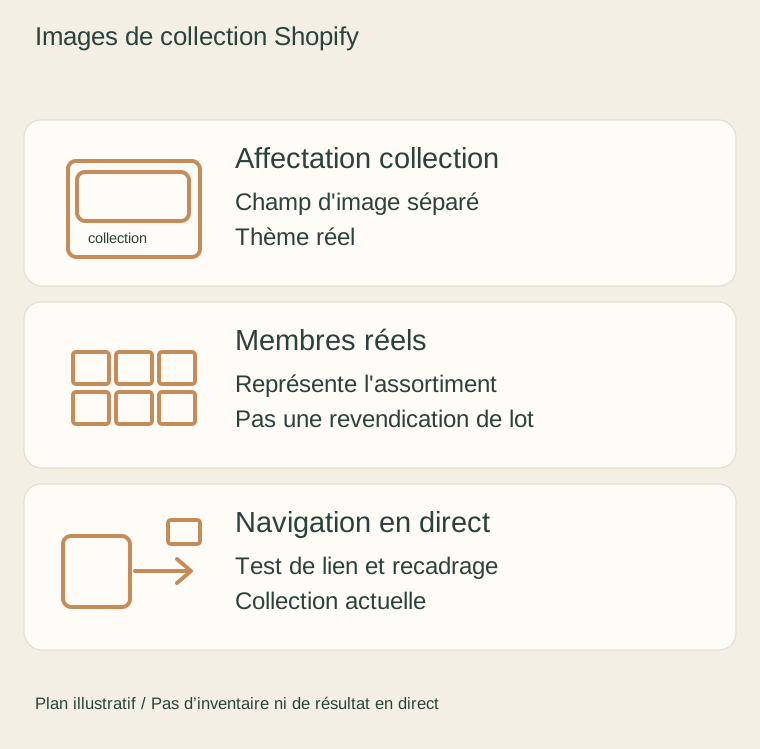
Plan illustratif original : Affectation de collection, Membres réels, Navigation en direct.
CONCEPT ÉDITORIAL
01 / EXEMPLECONCEPT ILLUSTRATIF
Ce que cela montre

Donnez à chaque vue un travail spécifique.

Utilisez ce plan illustratif pour organiser des preuves réelles et une scène optionnelle distincte. Les objets dessinés et quantités ne spécifient pas l’article que vous vendez.

Plan illustratif original : Affectation de collection, Membres réels, Navigation en direct.
Concept éditorialDiagramme pédagogique original. Ce n'est pas une photographie d'inventaire, une spécification mesurée, un résultat Fayvoro en direct ou un cas client.

Cette image est un concept éditorial fait pour le site. Ce n’est pas une génération Fayvoro ni un résultat client. L’IA peut changer la forme, couleur, emballage, étiquettes et texte du produit. Vérifiez chaque détail important avec l’article réel.

VOTRE IDÉE DE DÉPART

Prenez la direction. Faites-le vôtre.

Utilisez ma photo réelle de produit représentatif pour une scène d'entrée de collection calme. Gardez le sujet facile à reconnaître sans produits supplémentaires ni texte principal. Je comparerai le produit avec la source et testerai l'image sauvegardée dans mon thème de collection actuel.
Ajoutez votre photo de référence en studio, puis ajustez la direction.
Avant de publier

Comparez le résultat avec votre produit réel et les exigences de votre destination.

  • Le représentant appartient à la collection réelle liée.
  • Les paramètres d'image à la une et spécifiques au thème de la collection sont vérifiés séparément.
  • La carte en direct mène à l'assortiment actuel prévu.
  • La reconnaissance de catégorie et le recadrage du sujet sont testés sur téléphone et bureau.
02 / UN FLUX DE TRAVAIL PRATIQUECOMMENCEZ AVEC VOTRE PHOTO
01

Séparer l'affectation à une collection des médias du produit

Listez la collection, ses produits actuels et l’endroit où l’image apparaîtra : carte de liste de collection, en-tête de page de collection ou autre section thème. Choisissez un représentant appartenant à l’assortiment réel lié. Un seul objet reconnaissable peut être plus clair qu’un tas généré, mais le texte ne doit pas impliquer un lot ou une offre multi-produits incluse.

Shopify fournit un réglage d’image à la une de collection indépendant du média produit. Changez cette image sur la collection prévue et sauvegardez l’affectation, puis inspectez le thème réel. Une section de thème peut utiliser son propre réglage d’image ou revenir à une image produit ; ne supposez pas que chaque placement affichera l’image à la une de la collection.

02

Tester la navigation dans la collection et le recadrage

Ouvrir l’aperçu boutique à l’emplacement réel de la liste de collection. Vérifier l’image à côté du nom de la collection, suivre son lien et confirmer que la destination contient les produits actuels attendus. Répéter pour les collections adjacentes afin que les visuels aident les acheteurs à distinguer les catégories plutôt qu’à montrer plusieurs scènes interchangeables.

Inspecter cadrage téléphone et bureau dans le thème actuel. Gardez le sujet définissant la catégorie visible lorsque la carte recadre l'image. Utilisez les contrôles documentés du thème pour le recadrage ou le point focal si disponibles ; il n'y a pas de dimension universelle pour les images de collection garantissant que chaque carte ou bannière se comporte de la même manière. Conservez le fichier source et la mission choisie afin de pouvoir corriger un futur changement de thème.

03

Essayez une scène représentative et publiez-la manuellement

Utilisez votre photographie réelle du produit pour un candidat scène Fayvoro uniquement lorsque ce produit représente véritablement la collection. Vérifiez les détails du produit par rapport à l'original avant de télécharger l'image dans Shopify. Le service ne se connecte pas à votre boutique, ne choisit pas l'appartenance à une collection ni ne met à jour automatiquement l'image de la collection.

Gardez une galerie produit factuelle et faites en sorte que la promesse visuelle de la collection corresponde à son assortiment actuel. Si l'article mis en avant quitte la collection ou devient indisponible, reconsidérez le représentant. Enregistrez la page publiée et le résultat de navigation ; un fichier image accepté n'est pas preuve de visites ou achats supplémentaires.

Questions courantes

Quelques éléments à savoir.

Est-ce qu'une image de collection est la même que la première image d'un produit ?

Non. Shopify a une assignation d’image principale de collection séparée. Votre thème peut choisir quel paramètre utiliser dans une section particulière.

Quelle taille garantit que chaque carte de collection fonctionnera ?

Aucune dimension unique ne garantit tous les thèmes et placements. Vérifiez la forme de section réelle, le recadrage et la documentation du thème.

Fayvoro téléchargera-t-il l'image dans Shopify ?

Non. Téléchargez un candidat approuvé, assignez-le manuellement dans votre boutique et testez la destination publiée réelle.

Créer votre image avec intention.