02 / UN FLUX DE TRAVAIL PRATIQUECOMMENCEZ AVEC VOTRE PHOTO
01Écrivez le message avant de générer son arrière-plan
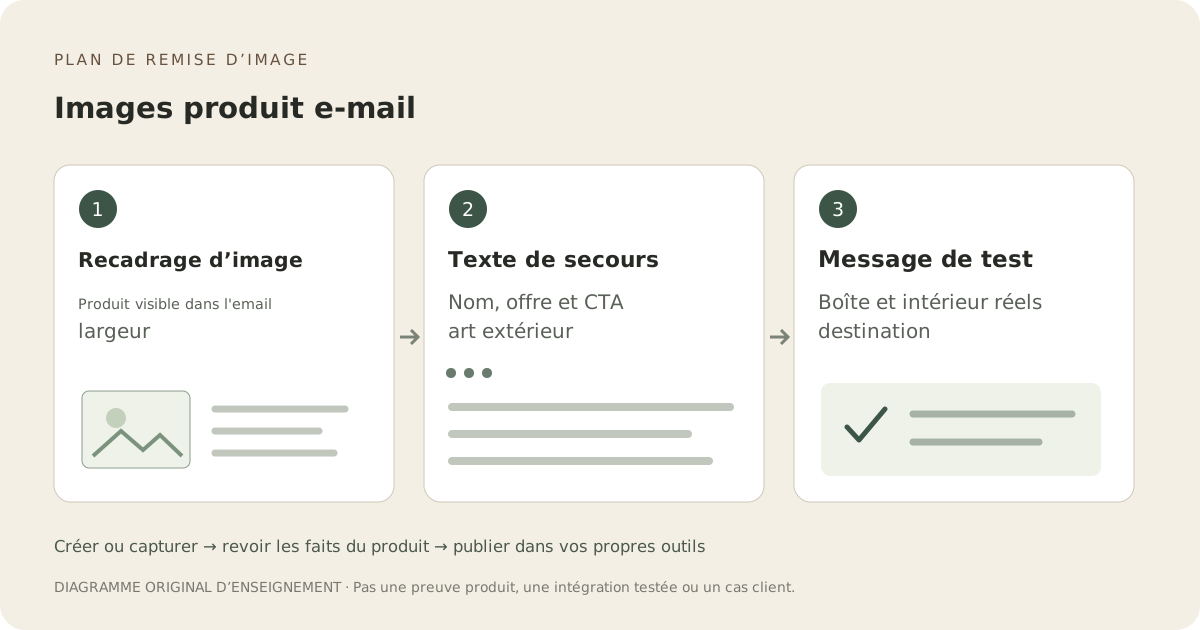
Choisissez un produit, une raison factuelle de regarder et une page de destination. Mettez le nom du produit, le prix ou conditions d'offre et le bouton dans l'éditeur d'email comme texte réel. Le guide de conception d'images de Mailchimp note que des images bloquées peuvent cacher les messages basés sur l'image ; évitez de mettre toute la campagne dans une seule affiche.
Créer un recadrage pour la colonne de contenu
Commencez par une vraie photographie qui montre déjà clairement le SKU. Un réglage optionnel Fayvoro peut laisser de la place pour votre mise en page, mais inspectez le sujet à la largeur réelle de la colonne email. Une scène vide large qui semble élégante en plein écran peut réduire un petit produit à un point sur mobile. Recadrez une copie séparée et préservez l'original.
Utilisez un fichier hébergé fonctionnel et un lien correspondant.
Si votre constructeur d’emails héberge des images, utilisez sa voie d’upload approuvée. En HTML personnalisé, utilisez une adresse d’image absolue accessible par un destinataire externe. Liez l’image produit et le CTA texte à la page produit ou campagne souhaitée, puis vérifiez que l’image, la variante et l’offre concordent toujours. Fayvoro n’héberge ni n’envoie votre campagne.
Envoyez un test autorisé avant distribution de campagne
Tester dans les boîtes aux lettres et les appareils que vous contrôlez déjà. Inspecter le comportement sans images, le texte alternatif, le recadrage réel et le clic sur l'image. Conserver le fichier test et la destination avec la révision de la campagne. Une image affichée n'est pas une preuve d'achat par le destinataire ; utilisez vos propres analyses autorisées pour les résultats en aval.