HISTOIRES DE PRODUIT / UN GUIDE CRÉATIF

Bannière produit page d'accueil e-commerce

Faites en sorte que la bannière mène à l’offre promise par son image.

Une bannière de page d’accueil est une entrée de vitrine fonctionnelle, pas juste une large photographie. La scène, le titre et le bouton doivent pointer vers la même offre actuelle et rester utilisables lorsque le thème modifie la mise en page sur un téléphone.

Inscrivez-vous pour 3 crédits gratuits · Votre orientation de départ est incluse.Voir l'exemple
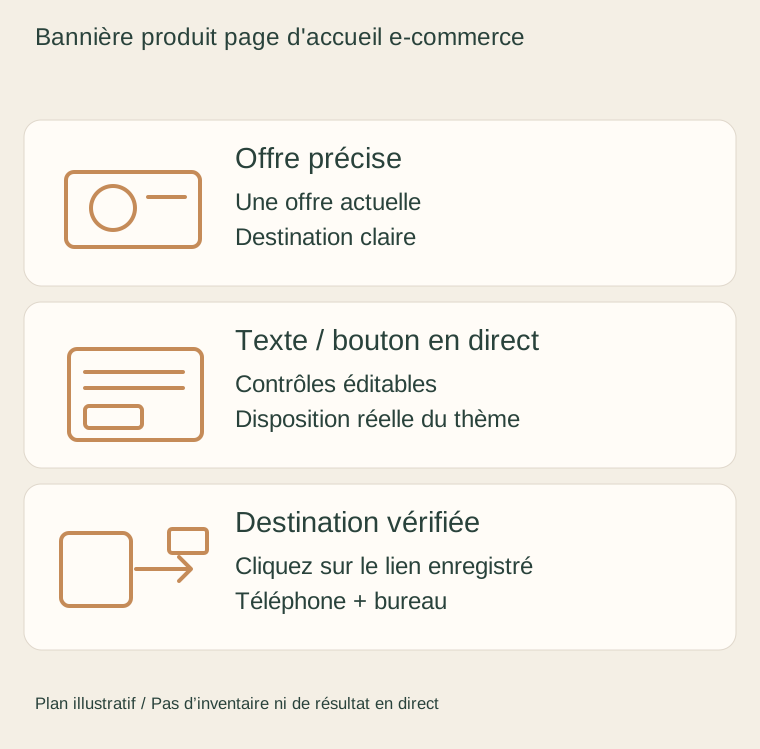
Plan illustratif original : Offre précise, Texte / bouton actif, Destination vérifiée.
CONCEPT ÉDITORIAL
01 / EXEMPLECONCEPT ILLUSTRATIF
Ce que cela montre

Donnez à chaque vue un travail spécifique.

Utilisez ce plan illustratif pour organiser des preuves réelles et une scène optionnelle distincte. Les objets dessinés et quantités ne spécifient pas l’article que vous vendez.

Plan illustratif original : Offre précise, Texte / bouton actif, Destination vérifiée.
Concept éditorialDiagramme pédagogique original. Ce n'est pas une photographie d'inventaire, une spécification mesurée, un résultat Fayvoro en direct ou un cas client.

Cette image est un concept éditorial fait pour le site. Ce n’est pas une génération Fayvoro ni un résultat client. L’IA peut changer la forme, couleur, emballage, étiquettes et texte du produit. Vérifiez chaque détail important avec l’article réel.

VOTRE IDÉE DE DÉPART

Prenez la direction. Faites-le vôtre.

Utilisez ma photo actuelle de produit réel pour une scène simple de page d'accueil avec un fond calme et un espace ouvert à côté du sujet. N'ajoutez pas de texte, prix, badges ou articles supplémentaires. Je vérifierai le produit réel et le recadrage thème avant d'utiliser des blocs de titre et bouton en direct séparés.
Ajoutez votre photo de référence en studio, puis ajustez la direction.
Avant de publier

Comparez le résultat avec votre produit réel et les exigences de votre destination.

  • L'image, l'offre en direct et la destination liée identifient le même produit ou collection actuelle.
  • Titre et action restent éditables, lisibles et liés séparément.
  • Recadrages réels téléphone et bureau préservent sujet et commandes utilisables.
  • Révision de l'image sauvegardée et lien en direct vérifiés avant la programmation d'une promotion.
02 / UN FLUX DE TRAVAIL PRATIQUECOMMENCEZ AVEC VOTRE PHOTO
01

Choisissez une offre et une destination

Écrivez le produit ou la collection actuelle promue, la destination exacte et l’action possible pour le visiteur. Choisissez une image dont l’objet visible appartient à cette destination. Si la bannière annonce une promotion, gardez l’éligibilité et les dates actuelles en texte modifiable détenu par le magasin, plutôt que d’insérer une promotion non vérifiée dans la scène.

Décidez si l'œuvre présente un SKU unique, un assortiment ou une occasion. Ne laissez pas une scène produit individuelle impliquer qu'un ensemble cadeau complet est inclus. Gardez les photos factuelles du SKU sur la page de destination pour que l'ambiance de la bannière ne soit pas la seule preuve de ce que le client achète.

02

Garder l’image et les contrôles en direct séparés

Utilisez les blocs de texte et de boutons réels de votre thème pour le titre et l'action. Shopify documente des sections construites à partir d'images, de texte et de boutons, avec des options selon le thème et la version. Vérifiez que le bouton est un vrai lien et que son étiquette visible a encore du sens lorsque le texte descend sous l'image sur un écran étroit.

Prévisualisez la bannière sauvegardée dans les mises en page réelles bureau et téléphone du magasin. Vérifiez le sujet principal, le contraste du titre, l’ordre de lecture et la visibilité du bouton. Un fichier large peut être recadré différemment d’une tuile produit. Testez la section réelle et utilisez son recadrage documenté ou contrôles du point focal ; le diagramme pédagogique ne définit pas une zone sûre mesurée.

03

Faites et révisez un candidat de scène unique

Essayez une scène Fayvoro à partir de votre source de produit approuvée, avec une direction simple laissant une zone de texte possible. Le modèle peut déplacer le produit ou remplir la zone vide prévue, alors acceptez la sortie réelle uniquement après avoir comparé le sujet avec l'original et testé la mise en page réelle. Gardez le titre, le prix et les conditions d'offre en dehors de l'image générée.

Download the approved image, prepare the required web export and install it in the intended section. Follow the actual link after saving. Record the image revision and destination so a promotion change can update both. A production-ready banner is not proof of a conversion improvement; measure its commercial result separately.

Questions courantes

Quelques éléments à savoir.

Le générateur peut-il ajouter le titre de la promotion et le bouton ?

Utilisez de vrais textes de magasin et contrôles de lien pour ces fonctions. Le lettrage généré n’est pas un bouton fiable ou accessible qui fonctionne.

Un espace négatif garantit-il une bonne bannière téléphonique ?

Non. Votre thème actuel peut recadrer ou déplacer le contenu. Testez la section enregistrée aux tailles d’écran réelles.

La publication d'une nouvelle bannière prouve-t-elle une augmentation des ventes ?

Non. Confirmez d'abord l'entrée fonctionnelle, puis évaluez les visites et achats réels via un plan de mesure approprié.

Créer votre image avec intention.