HISTORIAS DE PRODUCTOS / UNA GUÍA CREATIVA

Imágenes de Productos WooCommerce

Dar a la imagen destacada y a la galería trabajos diferentes.

WooCommerce puede reutilizar una imagen en la página de producto, catálogo y carrito. Antes de generar otra escena, identifica qué vista falta y si el problema es el archivo fuente, el orden de imágenes o tu tema.

Regístrate para 3 créditos gratis · Tu dirección inicial está incluida.Ver el ejemplo
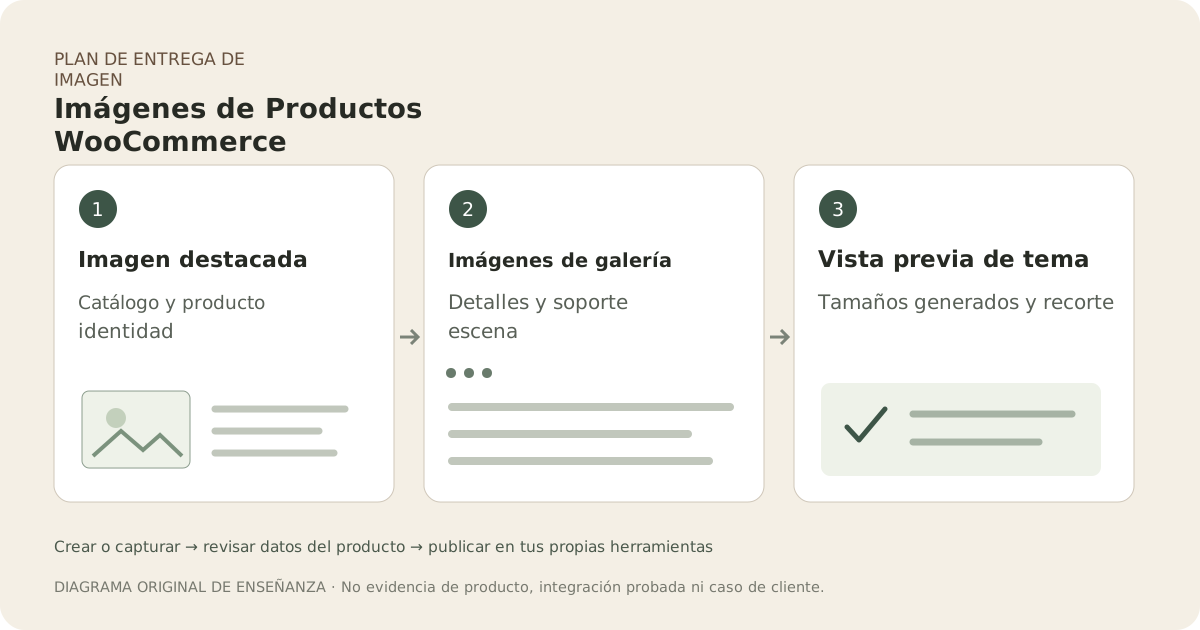
Flujo ilustrativo original: imagen destacada, imágenes de galería, vista previa temática
CONCEPTO EDITORIAL
01 / EJEMPLOCONCEPTO ILUSTRATIVO
Lo que esto muestra

Dé a cada imagen un trabajo de entrega específico.

Este flujo ilustrativo separa la creación de imagen de las pruebas y pasos de publicación que completa en sus propias herramientas. La secuencia es una ayuda para planificación, no una integración probada ni evidencia de aprobación de listado.

Flujo ilustrativo original: imagen destacada, imágenes de galería, vista previa temática
Concepto editorialDiagrama de enseñanza original, no fotografía de producto, resultado Fayvoro, captura de pantalla de plataforma o caso de cliente.

Esta imagen es un concepto editorial hecho para el sitio. No es una generación Fayvoro ni resultado de cliente. IA puede cambiar forma de producto, color, empaque, etiquetas y texto. Revisa cada detalle importante contra el objeto real.

TU IDEA INICIAL

Toma la dirección. Hazlo tuyo.

Utiliza mi fotografía real del producto para explorar una escena adicional en galería sobre superficie tranquila. Mantén visible el artículo completo con suficiente área vacía para mi recorte de tienda. No añadas texto ni artículos extras. Es imagen de apoyo, no reemplazo de imágenes detalladas factuales.
Añada su foto de referencia en el estudio, luego ajuste la dirección.
Antes de publicar

Compara el resultado con tu producto real y los requisitos de destino.

  • Los roles de imagen destacada y galería son distintos.
  • El archivo mostrado es lo suficientemente grande para su contenedor real.
  • Se inspeccionaron el recorte y el orden de la galería en dispositivo móvil.
  • La escena descargada coincide con el SKU real antes de la carga manual.
02 / UN FLUJO DE TRABAJO PRÁCTICOCOMIENZA CON TU FOTO
01

Elige una imagen destacada que funcione más allá de la galería.

WooCommerce distingue la imagen del producto único, imágenes de catálogo y miniaturas. Usa una vista clara del producto real como imagen destacada, luego asigna la galería a diferentes preguntas del comprador. No repitas la imagen destacada en la galería solo para alargar el conjunto; ya es la primera imagen en la página de producto.

02

Diagnostica una vista borrosa o recortada antes de regenerar.

La guía oficial recomienda una fuente de al menos 800 por 800 píxeles, siendo útiles imágenes mayores para detalles finos. Su tema puede controlar anchos generados y recortes. Compare el maestro subido, el tamaño de imagen entregado y el contenedor mostrado. Un tema que sirve una miniatura pequeña en gran tamaño no se arreglará agregando un fondo nuevo.

03

Sube una escena aprobada como imagen adicional.

Usa Fayvoro para probar una escena de apoyo real a partir de una fotografía, compárala con el SKU y descarga el resultado aprobado. Añádelo a través de la galería de productos en tu administración WooCommerce. Fayvoro no tiene plugin WooCommerce, sincronización automática de galerías ni garantía exacta de preservación de producto.

04

Probar un producto antes de repetir el flujo de trabajo

Previsualiza la cuadrícula de la tienda, página de producto, zoom si es soportado y carrito en pantalla estrecha. Busca un asa cortada, miniatura sobredimensionada o vista de galería repetida. Conserva la fuente exitosa y ajustes de recorte con ese producto. Solo entonces aplica la misma preparación de imagen a otros productos que encajen en el mismo diseño.

Preguntas comunes

Algunas cosas que saber.

¿Fayvoro sube automáticamente a WooCommerce?

No. Descargue y revise su resultado, luego cárguelo mediante su propio editor de productos.

¿Una generación 2K arreglará miniaturas borrosas del tema?

No necesariamente. Inspecciona el archivo realmente entregado por la tienda, el tamaño del tema y el ancho de visualización antes de elegir una fuente más grande.

¿Debería añadirse la imagen principal nuevamente a la galería?

WooCommerce ya coloca la imagen del producto primero en la galería. Vistas adicionales deberían responder a una pregunta diferente del comprador.

Haz tu imagen con intención.